
AI Air Kiss : créez une vidéo ou un GIF de bisou
Envoyez un bisou avec une simple photo de vous. AI Air Kiss crée une vidéo de 6 secondes ou un GIF en boucle de 2 secondes : vous portez la main aux lèvres, soufflez un baiser vers la caméra et souriez. Importez votre portrait, puis choisissez Vidéo ou GIF.
Découvrez le geste en vidéo
Comment créer une vidéo ou un GIF de bisou avec l’IA
- 1
Importez un portrait net
Choisissez une photo d’une seule personne, avec le visage et le haut du corps bien visibles. Gardez de l’espace autour des épaules et des bras pour le mouvement de la main. Une pose détendue face à l’objectif convient bien.
- 2
Choisissez Vidéo ou GIF, puis les proportions
Les deux formats proposent 9:16, 16:9, 1:1, 4:3, 3:4 et 21:9. La vidéo dure 6 secondes, en 480p ou 720p, avec un son IA facultatif. Le GIF est une boucle muette de 2 secondes. Vérifiez les crédits avant de commencer : pour le GIF, il s’agit d’une estimation, ajustée à l’utilisation réelle après la génération.
- 3
Vérifiez le résultat et partagez-le
Vérifiez le visage, les doigts et le mouvement dans l’aperçu. Téléchargez la vidéo ou le GIF pour l’envoyer avec un message ou l’ajouter à une publication. Choisissez un format accepté par l’application où vous comptez le partager.
Créez un GIF de bisou avec votre photo
Glissez un bisou qui vous ressemble dans un message de bonne nuit, un souhait d’anniversaire ou un petit bonjour. Importez un portrait et sélectionnez GIF dans le panneau pour créer une boucle de 2 secondes sans son. Choisissez des proportions verticales, carrées ou horizontales selon l’endroit où vous souhaitez la partager.
Vérifiez l’animation, puis cliquez sur Télécharger le GIF pour enregistrer le fichier directement. Envoyez-le avec quelques mots dans une application compatible avec les GIF animés. Pour un message plus long avec du son au choix, optez pour la vidéo de 6 secondes.
Que signifie air kiss et quel geste obtient-on ?
Un air kiss est un geste de baiser sans contact des lèvres avec l’autre personne. L’expression peut aussi désigner une bise esquissée près de la joue. Ici, l’effet crée un bisou envoyé vers la caméra : les doigts s’approchent des lèvres, la main s’éloigne, puis le visage sourit.
Ce geste est également appelé flying kiss ou blown kiss en anglais. Un petit bonjour, un message de bonne nuit ou une pensée pour quelqu’un qui est loin : un portrait de vous suffit pour le mettre en vidéo.
Un bisou en vidéo pour une personne qui compte
Transformez un visage familier en une petite attention à partager depuis votre téléphone.
Un bonsoir qui vous ressemble
Envoyez un bisou à votre partenaire, terminez un souhait d’anniversaire ou remerciez un proche avec un sourire. Au moment de partager la vidéo téléchargée, ajoutez quelques mots de votre part.
Un format adapté à votre publication
Choisissez 9:16 pour une story ou un reel, 1:1 pour un post carré et 16:9 pour une vidéo horizontale. Une photo avec de l’espace autour du visage et de la main laisse plus de place au geste.
Du son en vidéo, une boucle silencieuse en GIF
Le son de la vidéo est désactivé par défaut. Activez-le pour demander un léger bruit de bisou et une ambiance discrète. Les GIF n’ont pas de son et répètent le geste, pour un petit bonjour dans les applications compatibles.
Vos questions sur AI Air Kiss
01Puis-je créer un GIF de bisou à partir de ma photo ?
02Quelle photo choisir ?
03Deux personnes peuvent-elles envoyer un bisou ensemble ?
04AI Air Kiss est-il gratuit ?
05Puis-je modifier la durée ou écrire mon propre prompt ?
06Mon visage, mes vêtements et le décor sont-ils conservés ?
07Faut-il déjà faire le geste du bisou sur la photo ?
D’autres effets vidéo à essayer

Câlin IA
Importez deux photos et regardez les deux personnes se prendre chaleureusement dans les bras.
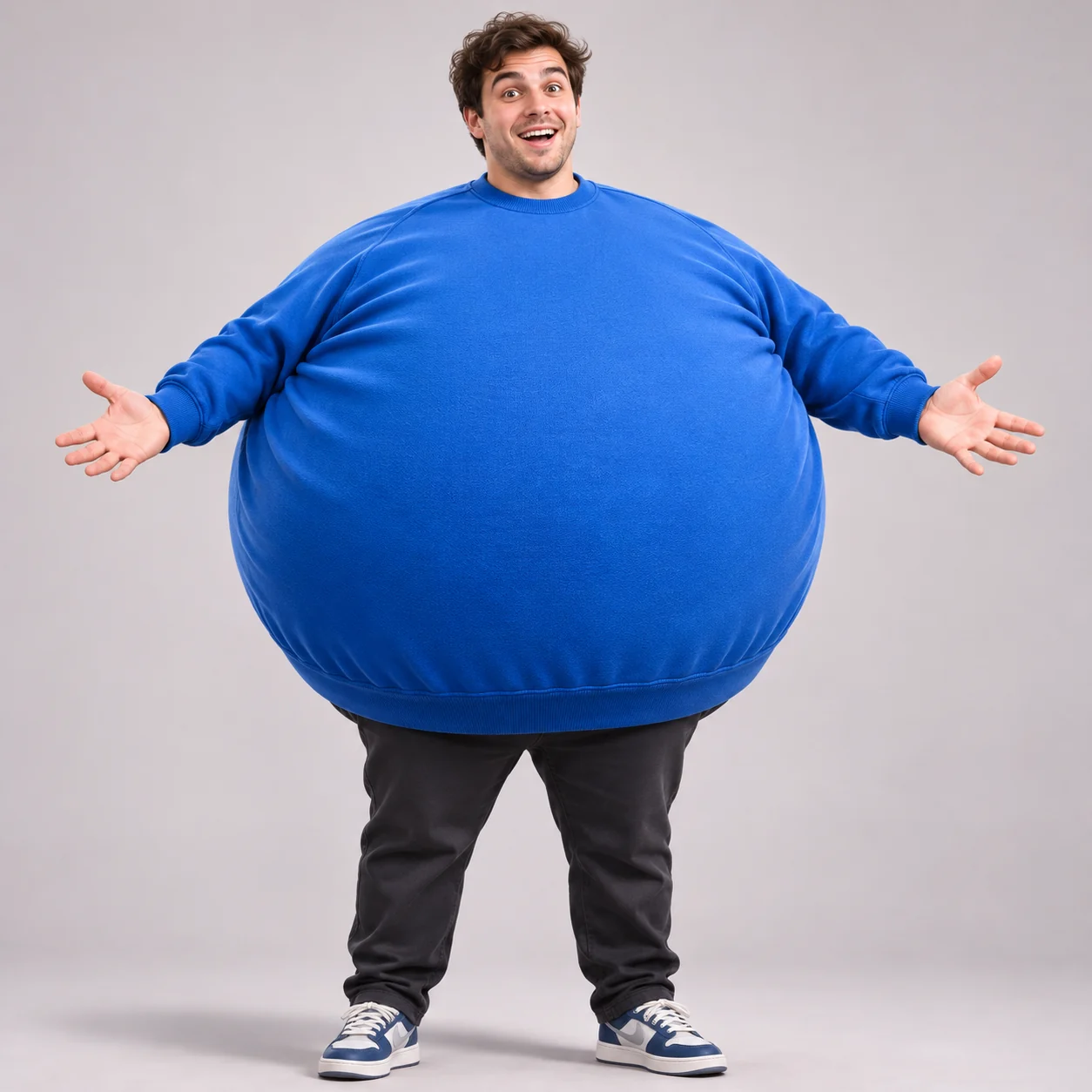
Effet ballon IA
Choisissez une photo avec une seule personne, en pied ou cadrée à mi-cuisses, avec de la place de chaque côté.
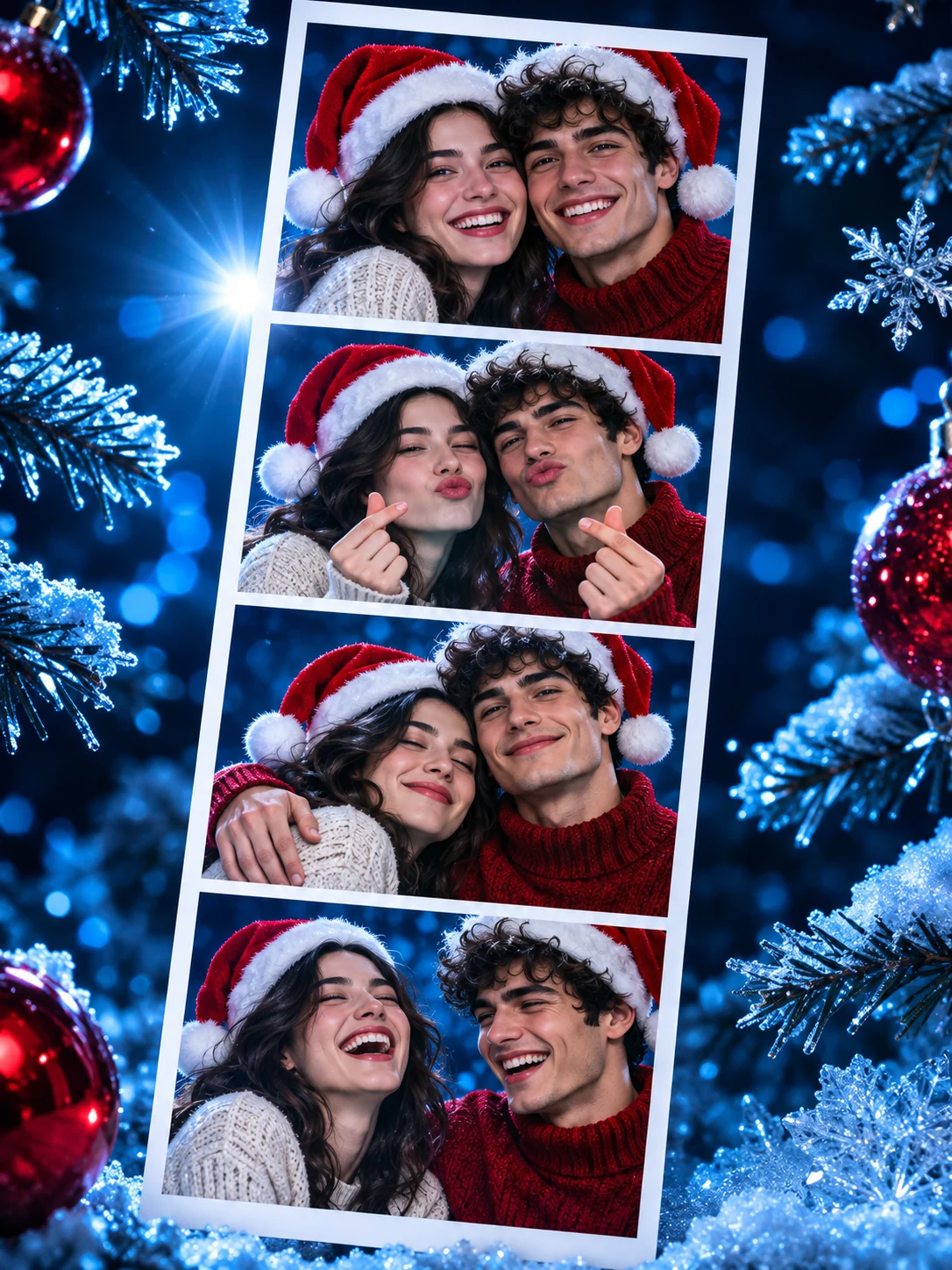
Photobooth de Noël
Une photo de chacun, des poses complices et 10 secondes pour souhaiter un joyeux Noël à votre façon.
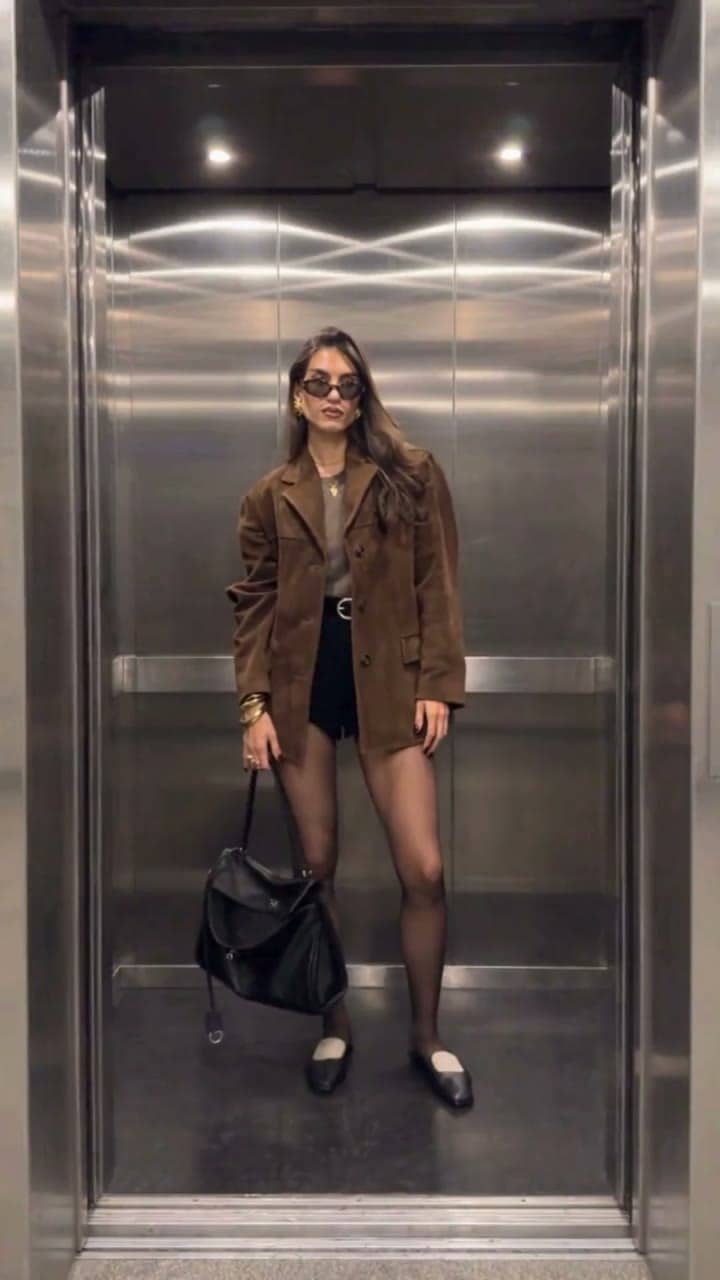
Changement de tenue dans l'ascenseur
Les portes de l'ascenseur se ferment, se rouvrent, et vous changez de tenue — deux fois.

Câlin au paradis
Importez votre photo et celle d'un proche pour de tendres retrouvailles au paradis.