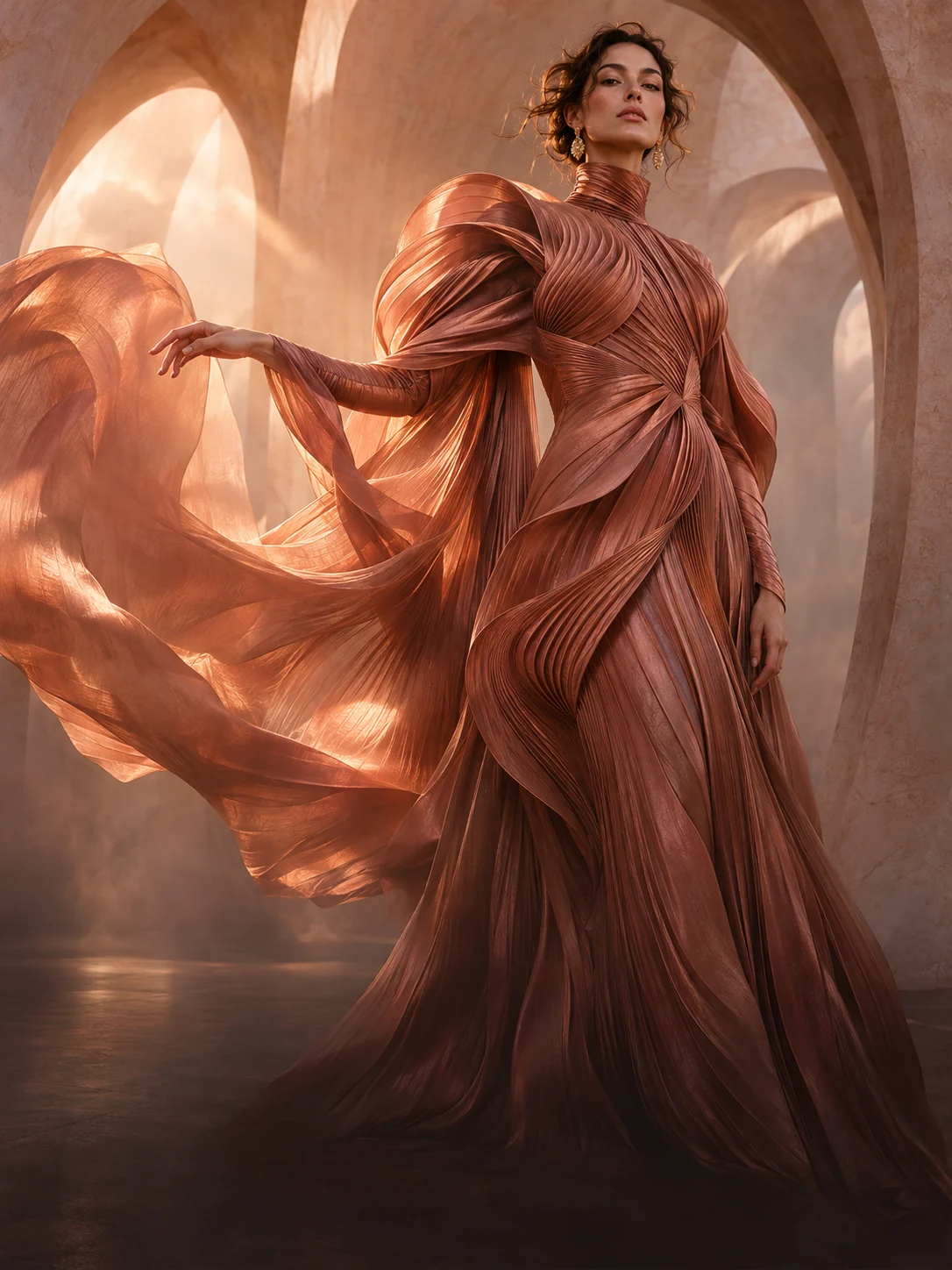
Czym jest Imagine Spicy?
To przestrzeń do tworzenia obrazów w X Imagine AI. Łączy generowanie z opisu, edycję zdjęć i opcjonalny Spicy Mode. Zacznij od tekstu lub obrazu, którego możesz używać, a następnie dopracuj wynik kolejnymi instrukcjami.
Do czego służy Spicy Mode?
To opcjonalne ustawienie generowania w edytorze. Możesz je włączyć przed wysłaniem zadania, jeśli masz do niego dostęp. Nie gwarantuje konkretnego efektu ani obsługi każdej prośby. Nadal obowiązują warunki dostępu i zasady dotyczące treści.
Jak włączyć Spicy Mode?
Wybierz „Text to Image” lub „Image Edit”, wpisz prompt i włącz Spicy Mode nad przyciskiem „Generate”. Zapoznaj się z komunikatami o dostępie lub kredytach i sprawdź koszt. Samo włączenie przełącznika nie uruchamia generowania.
Czy Imagine Spicy jest darmowe?
Możesz obejrzeć edytor i przykładowe prompty przed generowaniem. Tworzenie obrazów zużywa kredyty, a Spicy Mode może wymagać płatnego planu. Sprawdź saldo, koszt na przycisku i aktualny cennik. Usługa nie oferuje nieograniczonego darmowego generowania.
Czy mogę edytować własne zdjęcie?
Tak. Wybierz „Image Edit”, prześlij obraz, którego masz prawo użyć, i opisz zmianę. Najpierw wymień elementy do zachowania, na przykład twarz, ubranie czy kompozycję, a potem nowe tło lub światło. Sprawdź rezultat — szczegóły, które miały pozostać, również mogą się zmienić.
Dlaczego Spicy Mode nie działa lub przycisk generowania jest nieaktywny?
Obraz z opisu wymaga promptu, a edycja także zdjęcia źródłowego. Uzupełnij dane, sprawdź logowanie, dostęp w planie i saldo kredytów. Po nieudanej próbie przeczytaj komunikat błędu. Przyczyną może być też problem z siecią lub nieobsługiwane żądanie.
Czy można tu tworzyć filmy?
Ten edytor tworzy i zmienia nieruchome obrazy. Aby je ożywić, zapisz rezultat i otwórz osobne narzędzie „Obraz w wideo”. Generowanie wideo ma własne ustawienia i koszt w kredytach; ustawienie Spicy Mode nie przenosi się automatycznie.
Czy mogę korzystać z telefonu?
Tak, w przeglądarce mobilnej. Wpisz prompt lub dodaj zdjęcie, a potem otwórz podgląd przyciskiem przy prawej krawędzi. Wróć do edytora, aby zmienić ustawienia. Na szerszym ekranie edytor i podgląd są widoczne obok siebie.



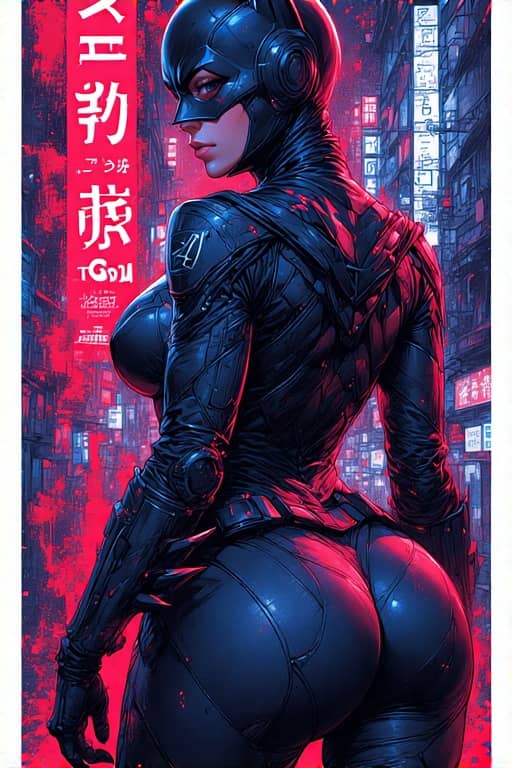
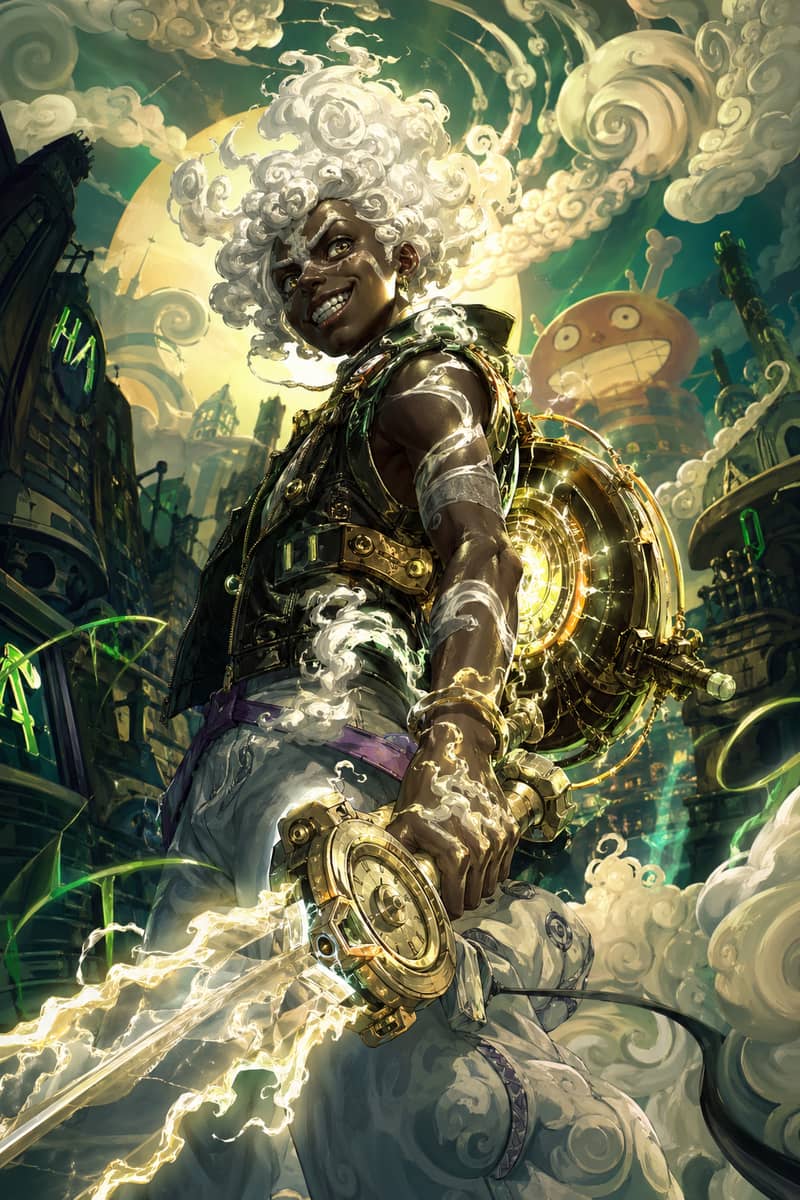
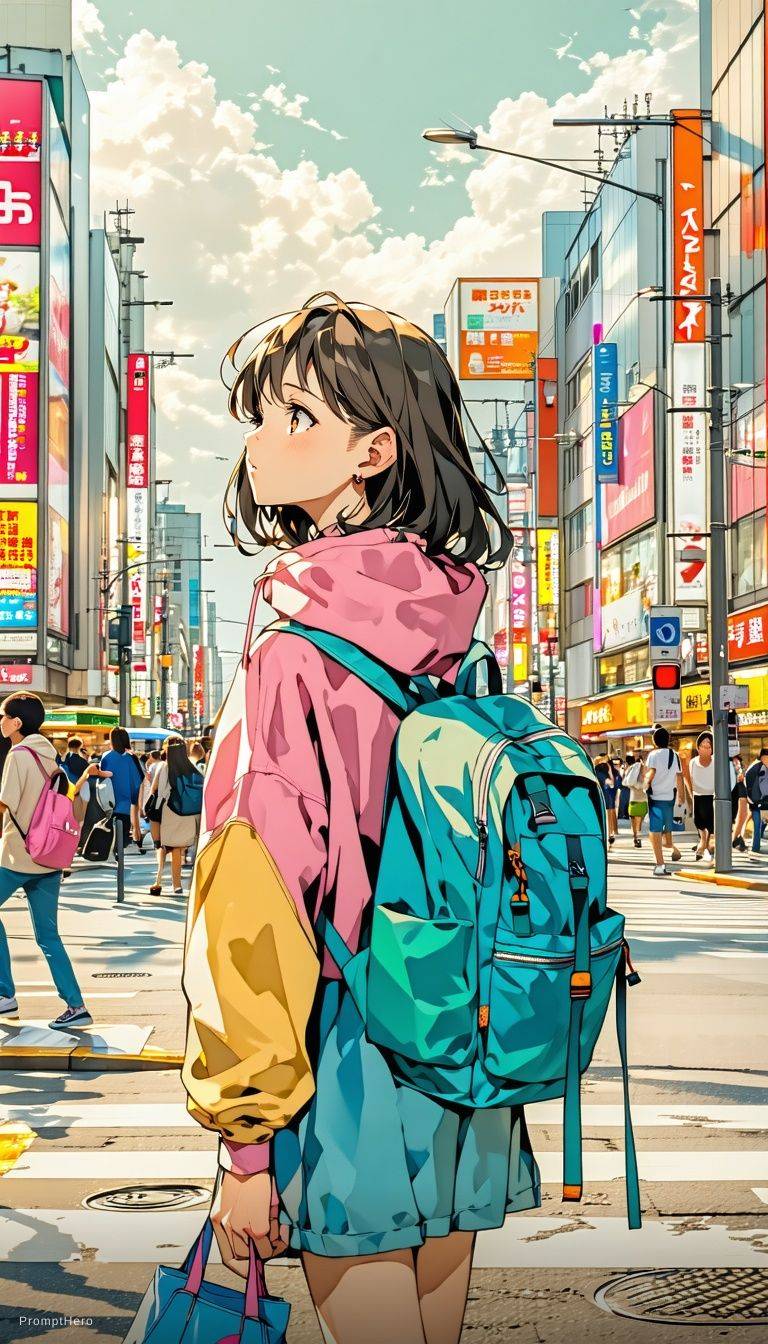




 Obraz z opisu