
Création d’images par IA

Imagine Spicy.

Une idée, une ambiance, votre regard. Créez des images, retouchez vos photos et explorez Spicy Mode.

IMAGINE AI

Auto-Routing Generation Module

Up to 14 reference images · PNG, JPG up to 10MB

Required
Spicy Mode
●System Ready
0 Credits Available
100%
IMAGINE AI

Examples

Configure generation parameters to initialize

Image Remix

Image Remix

Remix a source image into a vivid creative direction with bold visual energy.

Bold Visual Idea

Bold Visual Idea

A playful high-contrast image with dynamic composition and social-ready framing.

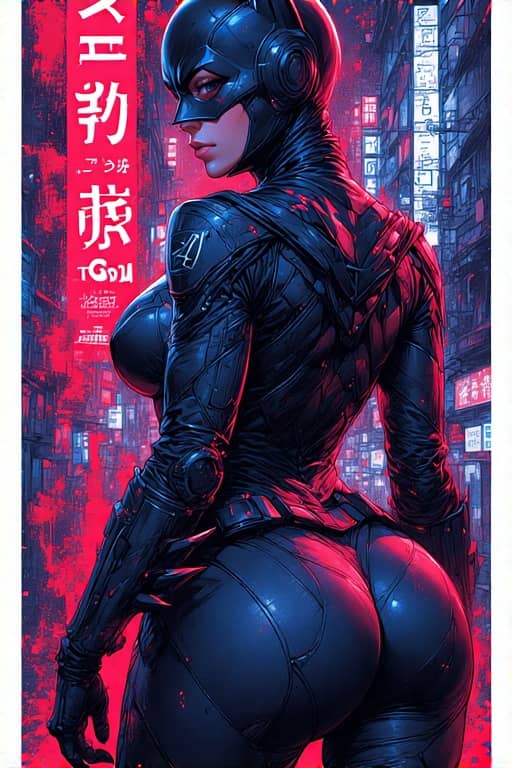
Tokyo Character Poster

Tokyo Character Poster

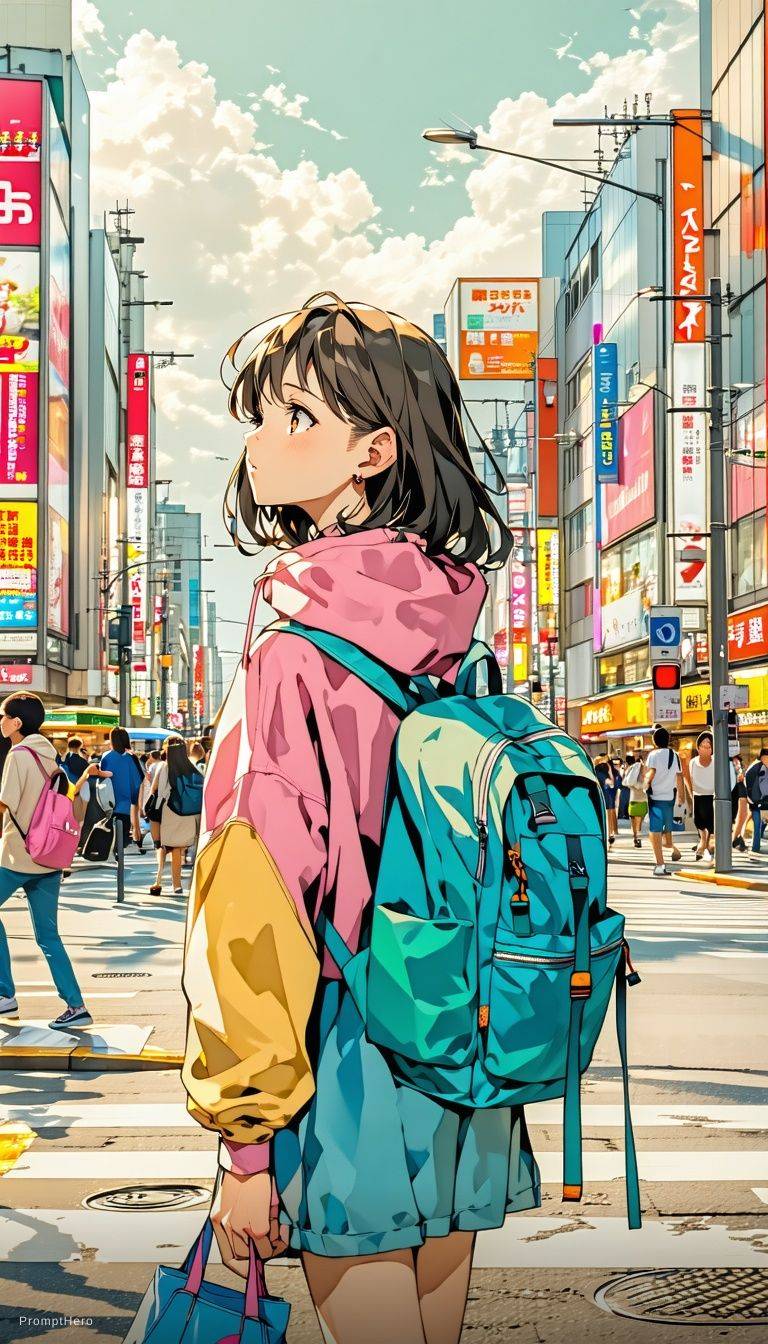
A precise poster-style character composition with cyberpunk detail and strong vertical layout.

Hero Fusion Edit

Hero Fusion Edit

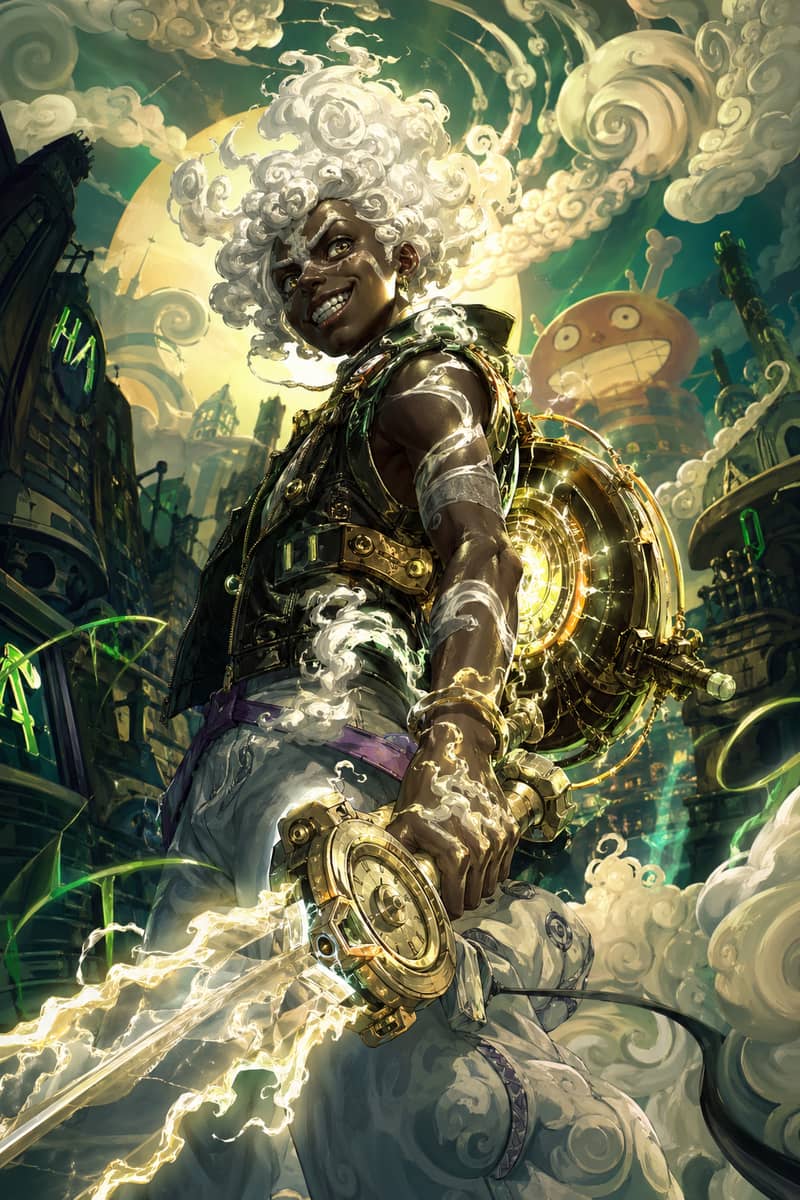
Turn a character reference into a glowing mythic hero portrait with cloud-like energy.

Anime Lighting Pass

Anime Lighting Pass

Enhance an anime-style scene with cinematic lighting, bloom, and expressive detail.

Expressive Anime Duo

Expressive Anime Duo

A cinematic anime-style character scene with expressive eyes and glowing volumetric light.

Explorer X Imagine AI

Et si vous alliez plus loin ?

Essayez un autre style, animez une photo ou transformez votre prochaine scène en vidéo.

Idées de prompts pour Imagine Spicy

Une ambiance vous plaît ? Appropriez-vous-la.

Choisissez un univers visuel et copiez son prompt dans l’éditeur. Puis ajustez la lumière, le décor ou les détails pour créer votre propre version.

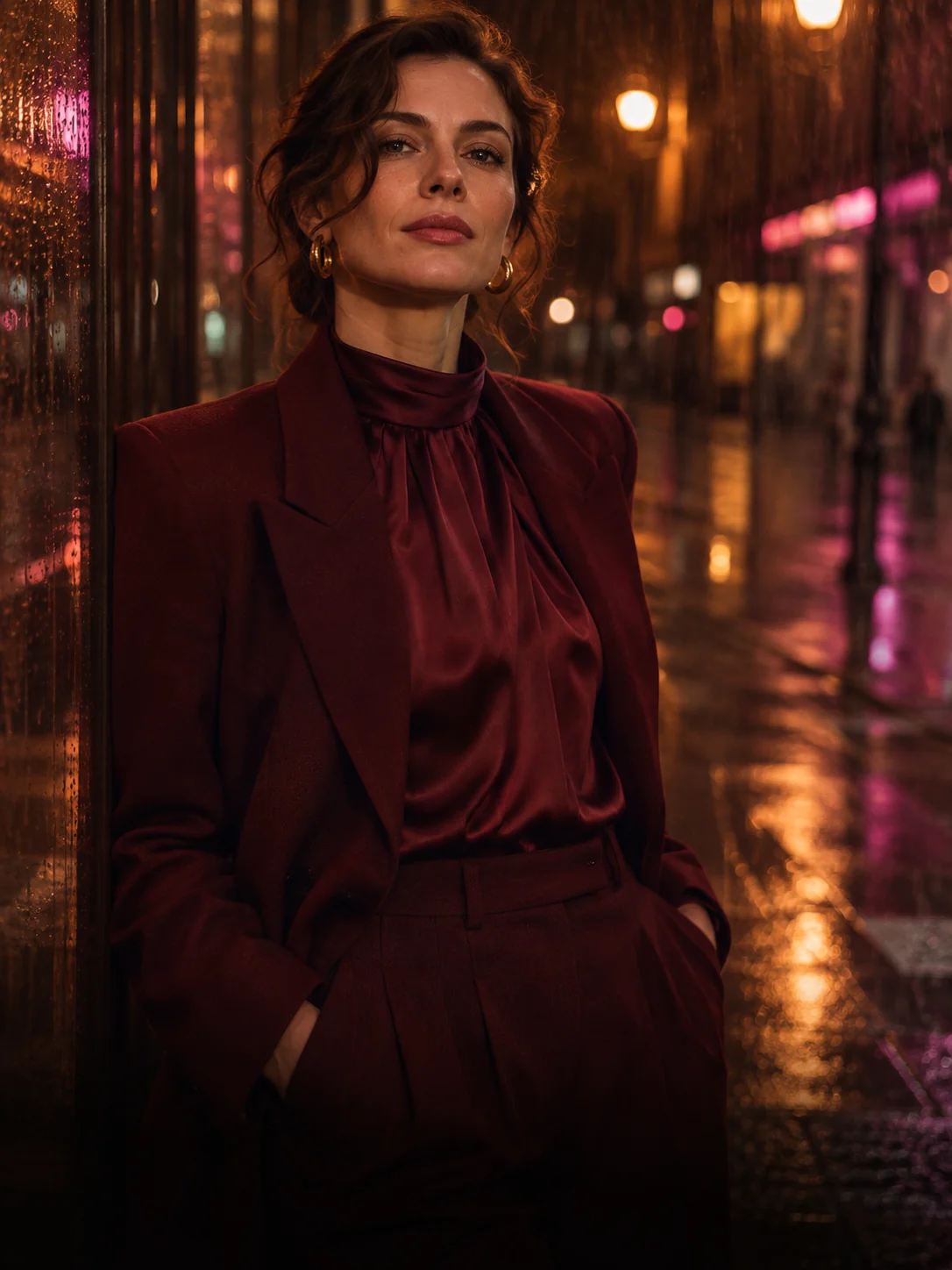
Mannequin en tailleur bordeaux dans une rue mouillée éclairée au néon
Texte vers image
01 / Piste créative

Éditorial de mode nocturne

Voir le prompt

Portrait de mode d’une mannequin adulte en tailleur bordeaux ajusté, dans une rue de nuit après la pluie. Reflets de néons chauds, regard face à l’objectif, focale de 85 mm, grain de peau naturel et contrastes cinématographiques.

Essayez le format 9:16 pour un cadrage vertical. Commencez par varier la lumière avant de revoir toute la scène.

Mannequin vêtue de lin ivoire sur une terrasse méditerranéenne au coucher du soleil
Texte vers image
02 / Piste créative

Une parenthèse au soleil couchant

Voir le prompt

Mannequin adulte en tenue de lin fluide sur une terrasse face à la Méditerranée. Lumière dorée du soir, brise légère, pose spontanée. Photographie de magazine de voyage haut de gamme, couleurs chaudes d’une pellicule argentique.

Un sujet et un décor bien définis donnent à l’image un point d’attention plus net.

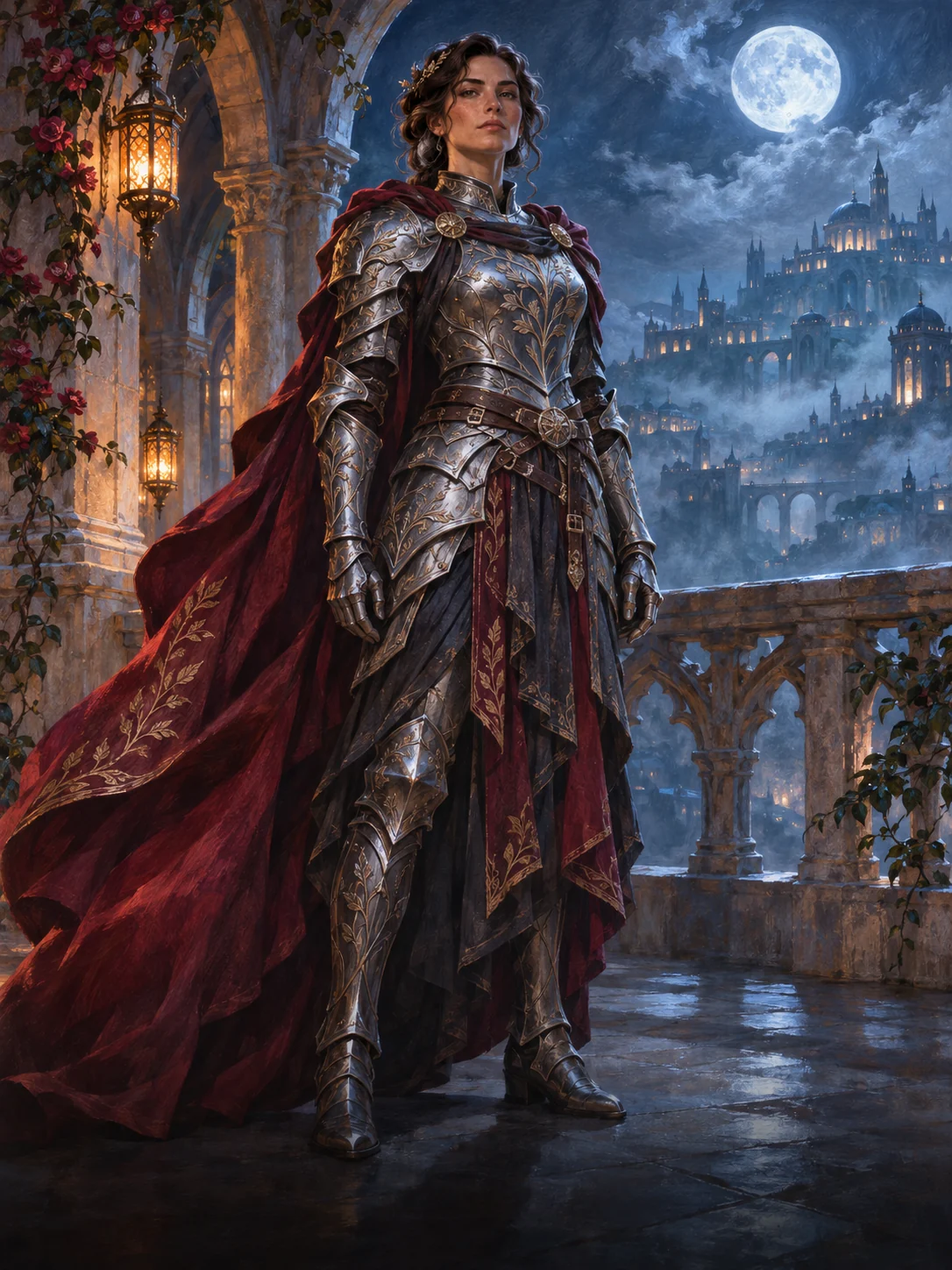
Héroïne en armure argentée et cape pourpre sur un balcon au clair de lune
Texte vers image
03 / Piste créative

Imaginer une héroïne de fantasy

Voir le prompt

Héroïne adulte de fantasy portant une armure d’argent ouvragée et une cape pourpre au vent, sur le balcon d’un palais au clair de lune. Posture assurée, étoffes détaillées, concept art pictural, éclairage bleu et ambré.

Distinguez la tenue, la pose et le style graphique pour mieux définir votre personnage.

Portrait sur un toit-terrasse au crépuscule, avec un liseré de lumière chaude et la ville en arrière-plan
Retouche photo
04 / Piste créative

Une photo aux couleurs du cinéma

Voir le prompt

Conserver la personne, les traits du visage, la tenue et l’angle de prise de vue. Remplacer le fond par un toit-terrasse au crépuscule. Ajouter un liseré de lumière chaude, un grain fin et un étalonnage cinéma aux tons doux.

Utilisez une photo que vous avez le droit de retoucher. Précisez d’abord ce qui doit rester intact, puis les modifications souhaitées.

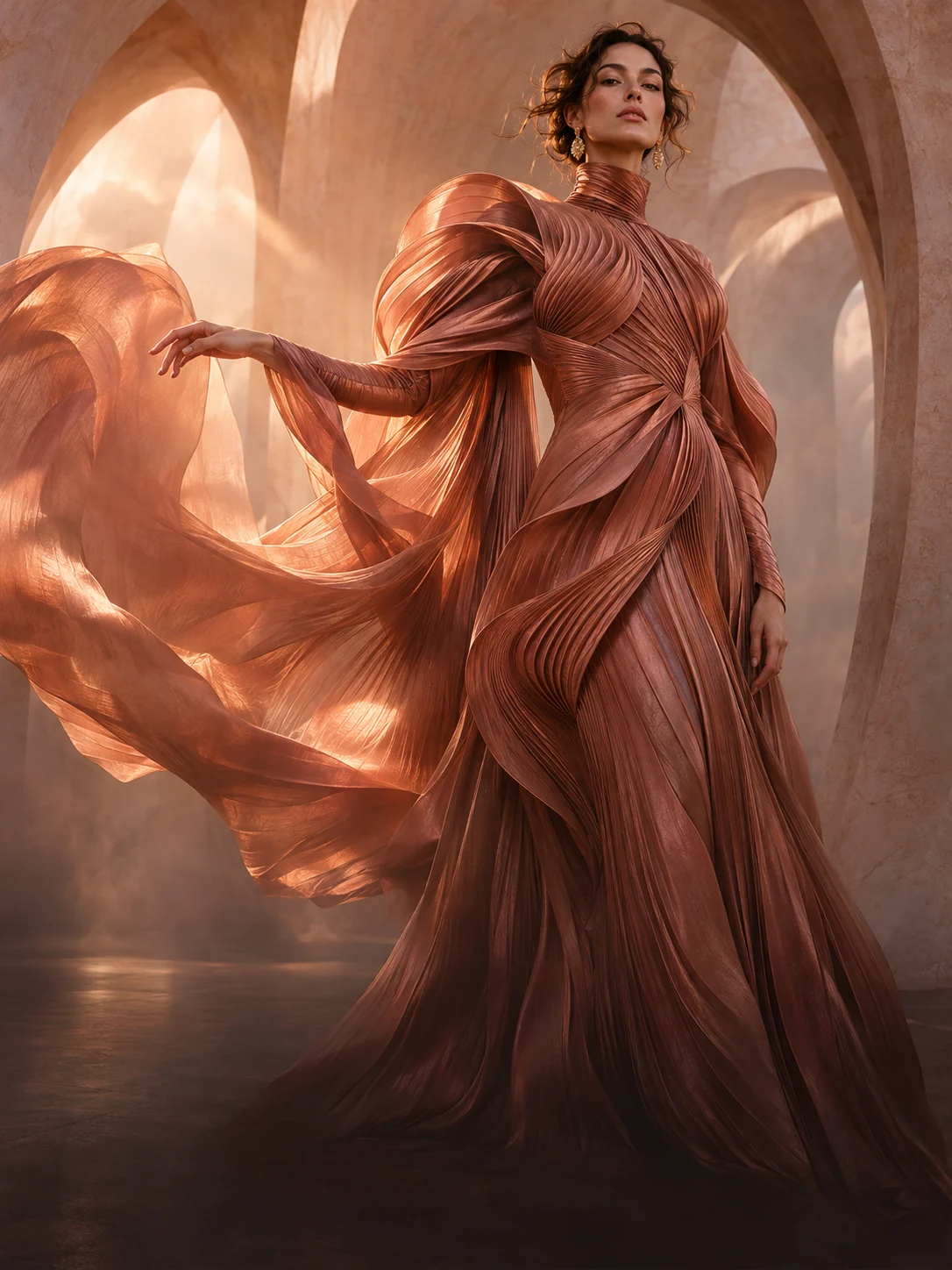
Robe couture en soie cuivrée déployée entre des arches de grès baignées de soleil
Changer de regard

Votre imagination mérite sa propre signature.

Mode · Portraits · Création de personnages

Place à votre prochaine idée

Que créer avec Imagine Spicy ?

Composez un éditorial de mode, inventez un personnage ou donnez une autre atmosphère à une photo. Partez de quelques mots ou d’une image, puis affinez le résultat à votre rythme.

Quelques mots pour poser une scène

Décrivez le sujet, le décor et le style. Choisissez ensuite un cadrage adapté à un portrait, une recherche visuelle ou une publication sur les réseaux.

Révéler une autre facette de vos photos

Importez une photo et modifiez le fond, l’éclairage ou le rendu. Indiquez les détails à préserver pour guider la retouche.

Explorer Spicy Mode

Activez cette option si votre compte y donne accès. Le prompt, les conditions de votre compte et les règles de contenu continuent de s’appliquer.

De l’idée à l’image

Comment utiliser Spicy Mode

Ouvrir l’éditeur
  1. 01

    Choisir votre point de départ

    Sélectionnez « Texte en image » pour créer une scène ou « Retouche photo » pour modifier un cliché. Saisissez votre prompt et ajoutez l’image source si nécessaire.

  2. 02

    Régler le format et le mode

    Choisissez les proportions, puis activez Spicy Mode au-dessus du bouton de génération si vous souhaitez l’utiliser. Suivez les indications d’accès qui s’affichent.

  3. 03

    Créer, regarder, ajuster

    Connectez-vous, vérifiez le coût en crédits et lancez la génération. Téléchargez le résultat ou modifiez un détail du prompt pour essayer une autre version.

Pour structurer un prompt : sujet + décor + lumière + style + cadrage. En retouche, précisez aussi les éléments à conserver et utilisez des images que vous êtes autorisé à modifier.

Quelques repères utiles

Vos questions sur Imagine Spicy

Spicy Mode, prompts, crédits : les réponses pour bien commencer.

Voir les offres et les crédits
Qu’est-ce qu’Imagine Spicy ?

C’est l’espace de création d’images de X Imagine AI. Il réunit la génération à partir de texte, la retouche photo et l’option Spicy Mode. Partez d’une description ou d’une image que vous pouvez utiliser, puis précisez vos instructions pour affiner le résultat.

À quoi sert Spicy Mode ?

Il s’agit d’un réglage facultatif de l’éditeur, à activer avant la génération si votre compte y a accès. Il ne garantit ni un rendu précis ni la prise en charge de toutes les demandes. Les conditions d’accès et les règles de contenu restent applicables.

Comment activer Spicy Mode ?

Choisissez « Texte en image » ou « Retouche photo », saisissez votre prompt, puis activez l’interrupteur Spicy Mode au-dessus de « Générer ». Consultez les éventuels messages d’accès ou de crédits avant de lancer la création. L’interrupteur seul ne déclenche pas la génération.

Est-ce gratuit ?

Vous pouvez découvrir l’éditeur et les exemples avant de générer. La création d’images utilise des crédits, et Spicy Mode peut nécessiter une offre payante. Vérifiez votre solde, le coût indiqué sur le bouton et la page des tarifs. Il ne s’agit pas de génération gratuite illimitée.

Puis-je retoucher une photo existante ?

Oui. Choisissez « Retouche photo », importez une image que vous avez le droit d’utiliser et décrivez la modification. Précisez d’abord ce qu’il faut préserver, puis le nouveau fond, la lumière ou le style. Vérifiez le résultat : certains détails à conserver peuvent aussi avoir changé.

Pourquoi Spicy Mode ne fonctionne-t-il pas ou le bouton reste-t-il grisé ?

La génération depuis du texte nécessite un prompt ; la retouche demande aussi une image source. Complétez ces éléments, puis vérifiez votre connexion au compte, votre offre et votre solde. En cas d’échec, lisez le message avant de réessayer : un problème réseau ou une demande non prise en charge peut être en cause.

Peut-on aussi créer des vidéos ?

Cet éditeur crée et retouche des images fixes. Pour les animer, enregistrez votre résultat et ouvrez l’outil image vers vidéo. La vidéo possède ses propres réglages et son propre coût en crédits. Le réglage Spicy Mode n’est pas transféré automatiquement.

L’éditeur fonctionne-t-il sur téléphone ?

Oui, dans un navigateur mobile. Saisissez votre prompt ou importez une photo, puis ouvrez l’aperçu avec la commande située sur le bord droit. Revenez à l’éditeur pour ajuster vos réglages. Sur un écran plus large, les deux espaces s’affichent côte à côte.

Quelle sera votre prochaine idée ?

À vous de lui donner forme.

Créer avec Imagine Spicy