AI モーションコントロール
XimagineAI の AI モーションコントロールで、参考動画の動きをそのまま自分のキャラクターに——登録で無料クレジット、クレジットカード不要。
ダンスやジェスチャー、演技の動画と、キャラクター画像を 1 枚アップロードするだけ。モデルがあなたのキャラクターでステップやターン、表情まで再現した動画を作ります。
ビフォー → アフター
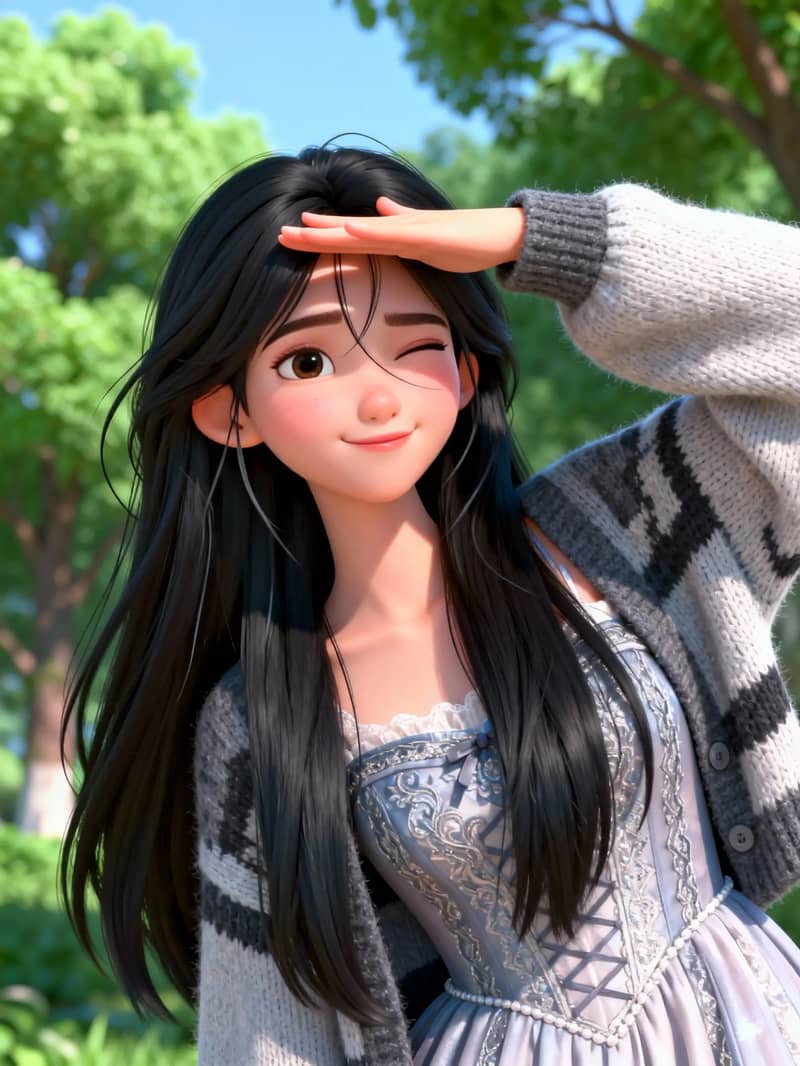 キャラクター画像
- 1.実在の人物が動きを演じます——手を振る、髪に触れる、首をかしげる。
- 2.動かしたいキャラクターの鮮明な画像。頭から胴体まで見えるもの。
- 3.アニメ風の女の子が同じジェスチャー、タイミング、表情を再現。
モーション制御
参照動画の動き、ジェスチャー、表情をキャラクター画像に転写

Kling 2.6 Motion Control
720p / 1080p · 3–30s
JPEG / PNG・最大10MB・各辺300px超・比率2:5〜5:2。頭、肩、胴体がはっきり写った画像を使用してください。
MP4 / MOV・3〜30秒・最大100MB。頭、肩、胴体がはっきり写った動画を使用してください。
生成動画に参照動画の音声が残る場合があります。
参考動画の秒数に応じて課金されます。消費前に「生成」ボタンに正確なクレジット数が表示されます。
定義
AI モーションコントロールとは?
AI モーションコントロールとは、モーション転写のことです。人が動いている参考動画とキャラクターの静止画を渡すと、そのキャラクターが同じ動きをする新しい動画が生成されます。体のポーズ、手の動き、首の向き、表情、タイミングは動画から、顔立ちや衣装、画風は画像から引き継がれます。
モーションコントロール AI は「逆スタントダブル」のようなもの。演技をするのは参考動画の人物、画面に映るのはあなたのキャラクターです。ダンスをプロンプトで説明する必要はありません——動画がすでに見せてくれています。
これは違います
- カメラワーク制御ではありません——静止画の中を仮想カメラが動くわけではありません。
- サーボドライブや PLC、CNC 軸のような産業用・ロボット用のモーション制御ではありません。
- モーションブラシではありません——矢印を描く必要はなく、動きはすべて参考動画が決めます。
モデル
Kling Motion Control をオンラインで——Kling アカウント不要
X Imagine AI は Kling のモーション転写モデルをブラウザ上で動かすので、Kling アプリのインストールや別途 Kling アカウントの登録、追加プランの購入は不要です。一度ログインすれば、同じクレジットをサイト内のすべての動画・画像モデルで使えます。
Kling の AI モーションコントロールは人の演技のために作られています。ポーズをフレームごとに読み取り、参考動画の全身の振り付け、手の動き、表情を追いながら、キャラクターを最初から最後のフレームまで一貫させます。モーション転写に使える最新の Kling モデルを採用しているので、アップデートがあってもツールを乗り換える必要はありません。
2 つの向きモード
画像の構図に合わせる場合は最長 10 秒、動画の構図に合わせる場合は最長 30 秒。
720p または 1080p
下書き画質か仕上げ画質を選択——切り替えるとクレジット見積もりがすぐ更新されます。
プロンプトは任意
短いプロンプトでシーンやスタイルを指定できます。動きは参考動画に固定されたままです。
3 ステップ
Ximagine AI で AI モーションコントロールを使う方法
タイムラインもキーフレームもモーションキャプチャースーツも不要。アップロード 2 回とクリック 1 回だけ。
参考動画をアップロード
MP4 または MOV、3〜30 秒、100MB まで。演者の頭・肩・胴体がフレーム内に収まり、カメラが比較的安定した動画を選びましょう。
キャラクター画像を追加
JPEG または PNG、10MB まで。頭・肩・胴体がはっきり見えるもの。構図は動画に合わせます——全身ダンスなら全身のキャラクターが必要です。
設定を選んで生成
向きモードと 720p / 1080p を選び、ボタンに表示されたクレジット数を確認して「生成」を押します。完成した動画はプレビューで再生され、「マイ作品」に保存されます。
ヒント:キャラクターのポーズが参考動画の最初のフレームに近いほど、仕上がりがきれいになります。
料金
無料の AI モーションコントロール動画ジェネレーター
Ximagine AI の「無料」の仕組みを正直にお伝えします。新規アカウントには登録時に無料クレジットが付与され、クレジットカードは不要です。参考動画とキャラクター画像をアップロードすれば、課金前に正確な見積もりを確認できるので、生成を決めるまで無料の AI モーションコントロールを費用ゼロで試せます。
生成は参考動画の秒数で課金されるため、1 本あたりの費用は通常、登録ボーナスだけでは足りません。追加が必要なときは買い切りのクレジットパックで補充でき、サブスクリプションは不要です。月額の縛りなしで、生成した秒数分だけ支払う——それが誠実なやり方です。
- 登録で無料クレジット
- クレジットカード不要
- 生成前に正確な費用を表示
- 全モデル共通のクレジット残高
ワークフロー
キャラクターを作って、動かそう
まだキャラクターがない?X Imagine AI なら画像モデルでキャラクターをデザインし、そのままモーション転写へ——同じアカウント、同じクレジットで。
Grok Imagine
短いプロンプトから個性的なキャラクターをすばやく生成——マスコットや SNS 向けコンテンツに最適。
Grok Imagine で作成Nano Banana
顔の一貫性と精密な編集が得意。同じキャラクターを複数の動画に登場させたいときに便利。
Nano Banana で作成GPT Image
プロンプトへの忠実さが高く、細かな衣装や小物、服の文字の表現に向いています。
GPT Image で作成キャラクターはカメラ正面向き、腕が見える状態、シンプルな背景で、参考動画と同じ構図で生成しましょう。
参考動画なしで静止画を動かしたいだけなら、画像から動画を作る AI ツールを試すか、AI 動画ジェネレーターでテキストプロンプトから始めましょう。
活用例
AI モーションコントロールでみんなが作っているもの
背景より動きが主役になる場面なら、AI モーションコントロールが活躍します。
ダンスチャレンジ
流行りの振り付けを一度自分で撮影し、アニメのヒーローやブランドのマスコット、アイドルキャラに踊らせましょう。
バーチャルヒューマン & VTuber
バーチャルプレゼンターにリアルな身振り——話すときの手振り、リアクション、ポーズ——を。モーションキャプチャー機材は不要です。
商品・ファッション紹介
モデルキャラクターに衣装を着せたり商品を持たせたりして歩く・回る・ポーズを取らせ、1 本の参考ウォークをカタログ全体で使い回せます。
ミーム & リアクション動画
おなじみのリアクションやミームダンスを自分のキャラクターで再現。親しみやすく、それでいて自分だけの投稿に。
比較
X Imagine AI vs Kling vs Higgsfield vs Viggle
モーション転写をどこで使うかは、ほかに何が必要かで決まります。Kling 公式アプリ、Higgsfield のモーションコントロール、Viggle との比較はこちら。
| 機能 | X Imagine AI | Kling(公式) | Higgsfield | Viggle AI |
|---|---|---|---|---|
| モーションコントロール | あり——Kling モデル | あり | あり | あり——主力機能 |
| 画像生成 | あり——Grok Imagine、Nano Banana、GPT Image | あり——Kling 画像モデル | あり | 限定的 |
| 無料クレジット | 登録で無料クレジット | 制限付きの無料枠 | 限定的、プランにより異なる | 制限付きの無料枠 |
| 別途 Kling アカウント不要 | はい | いいえ——Kling アカウントが必要 | はい | はい——独自モデルを使用 |
| マルチモデル | はい——Kling、Seedance、Veo、Grok など | Kling モデルのみ | はい | いいえ |
競合サービスの情報は執筆時点の公開ページに基づいています。プランや機能は変わることがあるため、購入前に各サイトでご確認ください。
よくある質問
XimagineAI で最初のモーションコントロール動画を無料で始めよう
参考動画をアップロードしてキャラクターを追加すれば、生成前にクレジット費用を確認できます。登録で無料クレジット、クレジットカード不要。
参考動画をアップロード従量課金のクレジット · サブスクリプション不要
Kling は Kuaishou(快手)の商標であり、基盤モデルを説明する目的でのみ言及しています。XimagineAI は Kuaishou とは提携関係にありません。