AI 影片特效 — 一張照片變成爆款影片
挑一個熱門特效、上傳照片,其餘交給 AI — 場景、動作和提示詞都已經設定好。XImagineAI — The Grok Imagine Alternative,數十種 AI 影片模型,一站就能用。

什麼是 AI 影片特效?
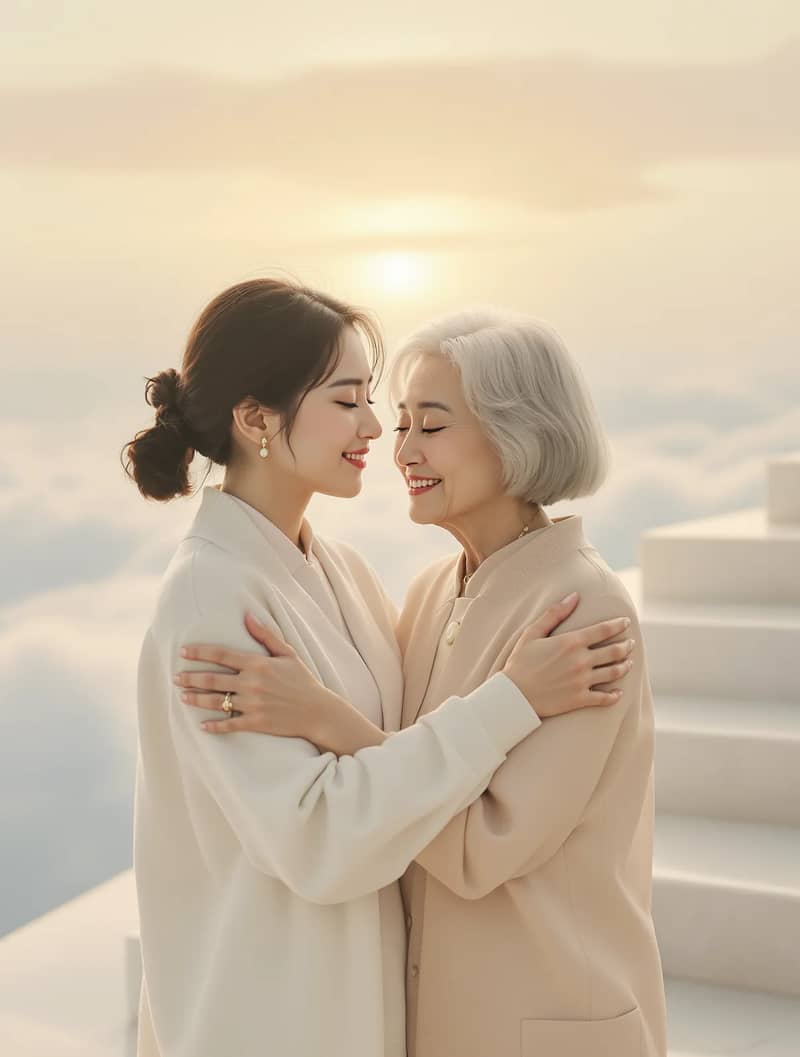
AI 影片特效就是現成的「圖片轉影片 AI」模板。上傳一張照片,AI 影片模型就會把它做成有固定場景和動作的短影片 — 兩個人溫暖相擁、在雲端重逢,或是 TikTok 上正流行的新玩法。
一般的 AI 影片生成器要自己描述每個細節;特效則已經內建測試過的提示詞、運鏡和光線。就算從沒寫過提示詞、也沒開過剪輯軟體,也能用一張照片最快做出值得分享的影片。
- 你的照片
- AI 影片特效
- 可分享的影片
為什麼用 AI 影片特效生成器,而不是剪輯軟體?
在 After Effects、CapCut 或 AI 影片剪輯工具裡做特效,通常要套模板、打關鍵影格、疊圖層。AI 影片特效生成器把這些全部省掉:動作由模型根據你的照片生成,整個流程只有上傳、選模型、生成。
不需要剪輯技巧
沒有時間軸、遮罩或關鍵影格,會上傳照片就會做影片 — 比 After Effects AI 外掛更簡單的社群短影片做法。
一個特效,多個 AI 模型
同一個特效可以用 Grok Imagine(Grok AI 的影片模型)、Seedance 2 Mini 或 Seedance 2.5 各做一次,留下最滿意的版本。
可免費試用
新帳號有註冊點數,每日簽到還能再領,先試試這個 AI 影片製作工具,再決定要不要選方案。
為 TikTok 和 Reels 而生
生成前就能選直式 9:16 或其他畫面比例,影片做好就能直接上傳,不用再裁切。
沒有浮水印
從 XImagineAI 下載的影片都沒有浮水印,用註冊點數生成的也一樣。
模型支援時可加聲音
部分模型能為影片加上 AI 生成的音效或音樂,面板中有音訊選項時打開即可。
如何用 AI 影片特效做影片
- 1
挑選特效
瀏覽上方的 AI 影片特效,依分類篩選後點進喜歡的特效,每個特效都會標示需要幾張照片。
- 2
上傳照片
臉部清楚、正面、光線均勻的照片效果最自然。特效需要兩張照片時,每張照片放一個人就好。
- 3
選擇模型並生成
選擇支援的模型、設定畫面比例,確認生成按鈕上的點數後開始。影片通常幾分鐘內就能下載。