範例
請設定參數並點擊「生成」
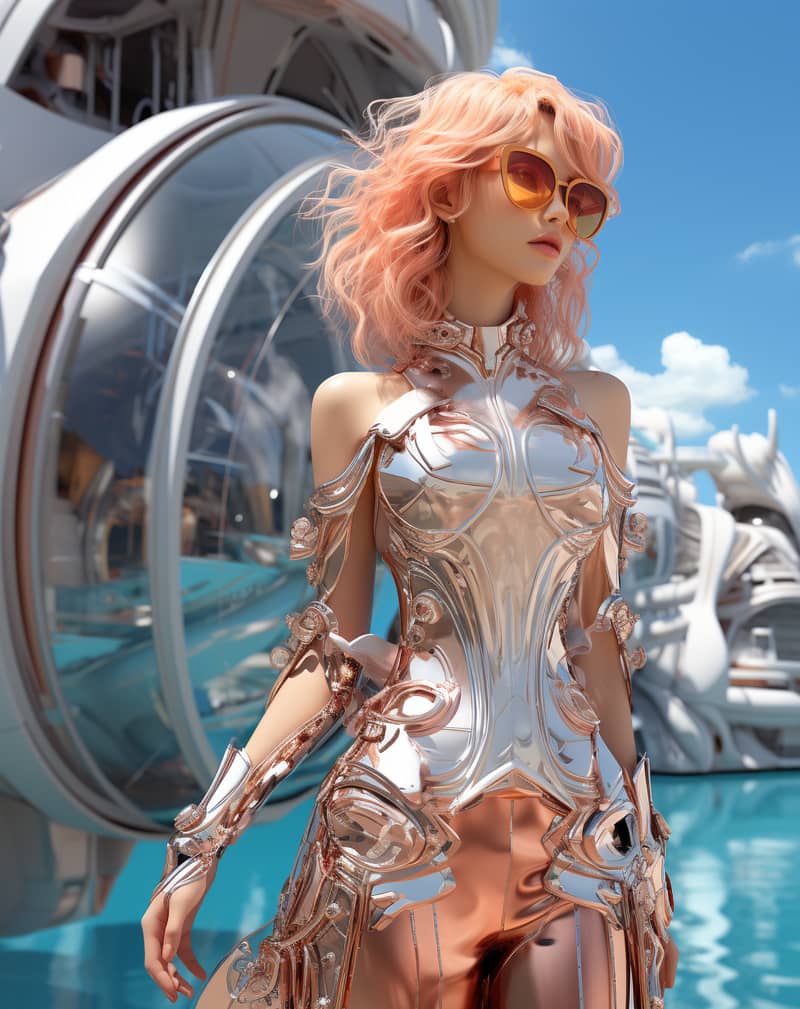
Fashion Editorial
A futuristic fashion editorial portrait with liquid water sculpted around the model, glossy studio lighting.
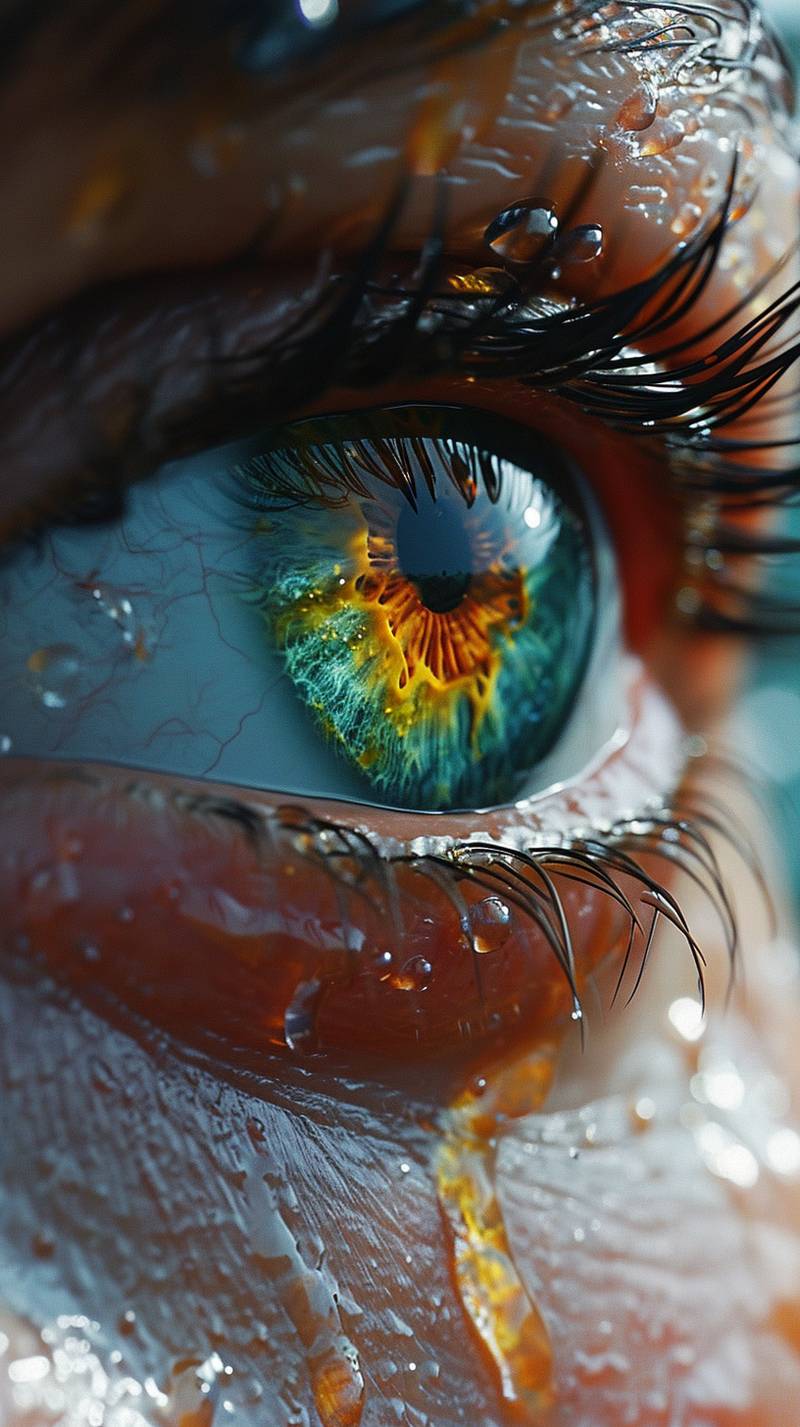
Macro Eye Detail
An extreme macro shot of a human eye with a water drop on the lashes, crisp reflections and soft background.

Studio Model Portrait
A clean studio model portrait with soft key light, natural skin texture, and neutral backdrop.

Quirky Character
A stylized illustrated portrait with playful expression, pink hair, and flat-shaded detail.
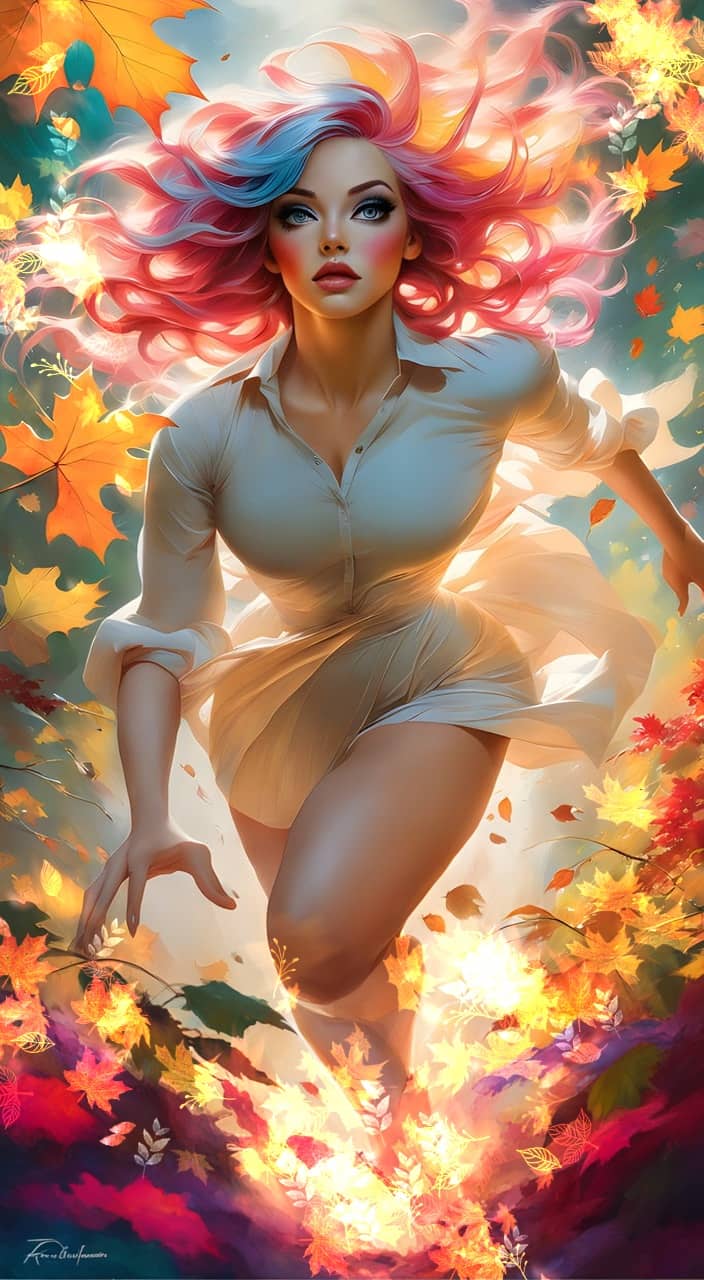
Autumn Alien Portrait
A vertical alien character portrait with colorful eyes, multicolored hair, and autumn garden atmosphere.
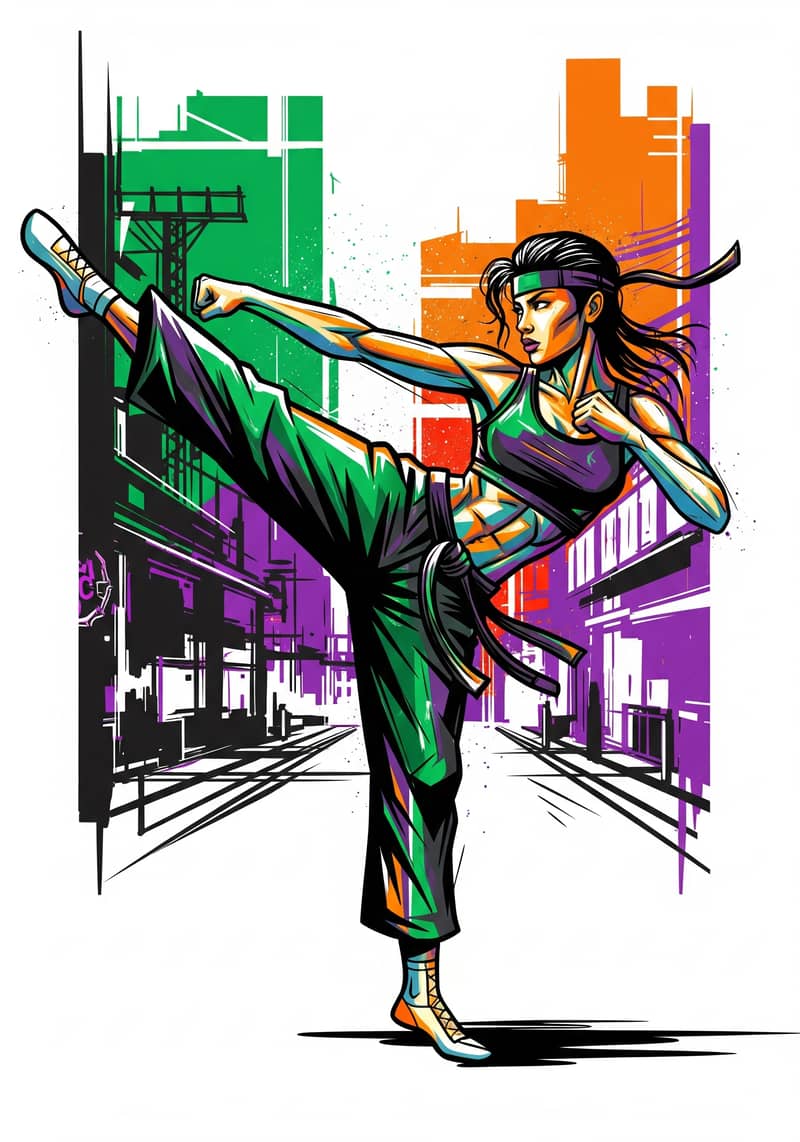
Street Art Figure
A vibrant street-art portrait with graceful movement, graphic color, and strong visual rhythm.
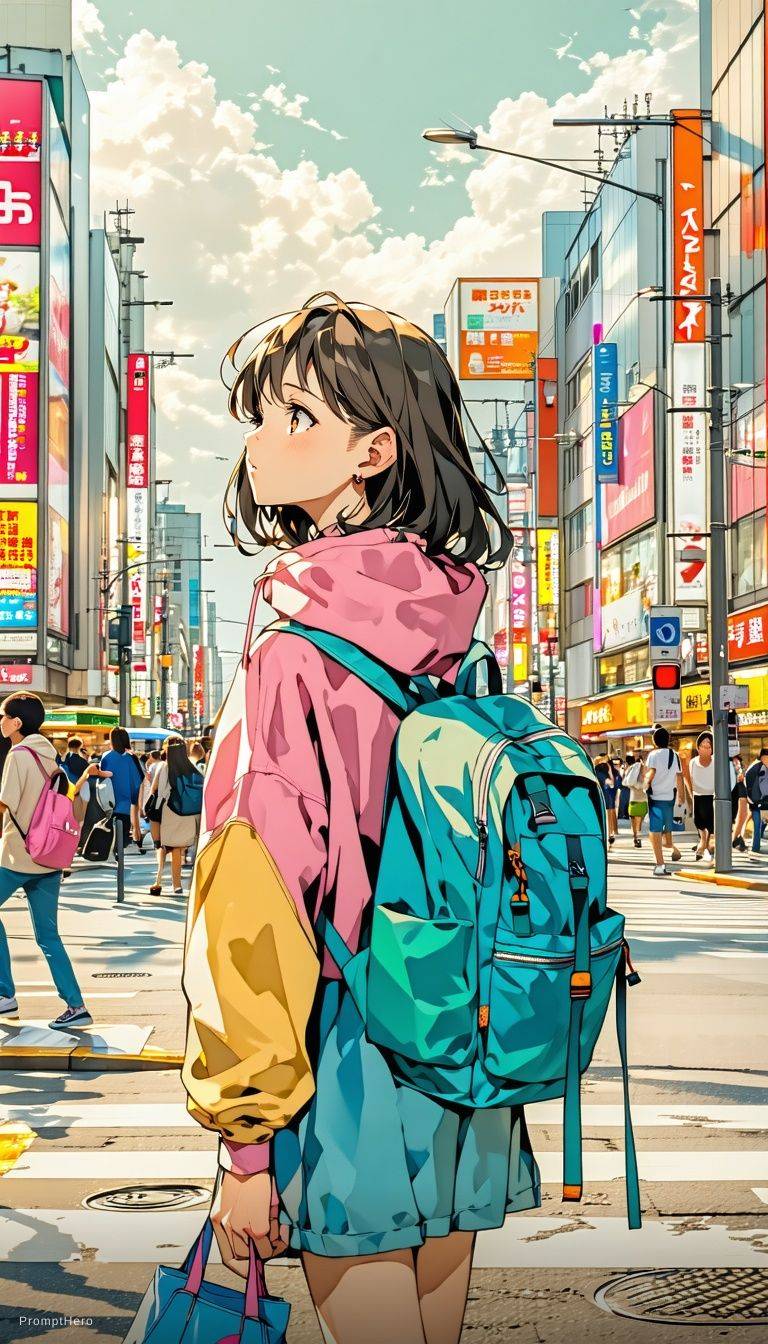
Anime Cinematic Frame
A cinematic anime-style scene of two girls with expressive eyes and glowing volumetric light.
免費 AI 生圖:多款頂尖模型任你切換的 AI 圖片生成器
XImagineAI — The Grok Imagine Alternative。不只 Grok Imagine,Nano Banana、GPT Image 2、Flux、Seedream 等模型都能在同一個地方生成圖片。
挑一種風格,點一下自動填入提示詞
登入免費帳號即可生成。每個模型在按下「生成」前都會顯示所需點數,新帳號可獲得免費體驗點數。
簡介
XImagineAI AI 圖片生成器是什麼?
XImagineAI 的 AI 圖片生成器是一款文字轉圖片的 AI 生圖工具,把多款主流影像模型整合到同一個提示詞輸入框。描述你想要的畫面、選好模型與比例,圖片就會直接在瀏覽器裡生成 — 不用安裝軟體,也不必到每家模型廠商各申請一個帳號。
你不需要押寶單一引擎:同一個點子可以分別交給 Grok Imagine、Nano Banana 2、GPT Image 2、Flux 2 Flex、Seedream 5 Lite、Z-Image 與 Nano Banana 生成,再留下最滿意的那張。它是支援多模型的 AI 繪圖工具,也能拿來修圖 — 切換到「以圖生圖」分頁,上傳照片後用文字描述想改的地方即可。
模型
從多款頂尖 AI 圖片模型中挑選
以下每個模型都在同一個面板中運作,共用同一份點數餘額。模型選單會標示每張圖的點數,草稿可用快速模型,定稿再換高解析度模型。
Seedream 5 Lite
ByteDance高品質文字生圖,提供 Basic 與 High 兩種畫質,並支援最寬 21:9 的比例 — 做橫幅與電影感畫面很方便。
Z-Image & Nano Banana
快速Z-Image 是點數最低的固定價選項,適合快速測試提示詞;初代 Nano Banana 則是日常出圖的穩定全能型。
以圖生圖 AI 產生器與修圖工具
切換到「以圖生圖」分頁即可編輯現有圖片。上傳照片並描述要改的內容 — 換背景、換服裝、換畫風都行。可用的編輯模型包括 Nano Banana Edit(最多 10 張參考圖)、GPT Image 2 Edit(最多 16 張)、Seedream 5 Lite Edit(最多 14 張)、Flux 2 Flex Edit(最多 8 張)與 Grok Imagine Edit。
了解用提示詞修圖的方式使用方式
3 步驟使用 AI 圖片生成器
從構想到可下載的圖片,大約只要一分鐘。
- 01
輸入提示詞
在提示詞欄位描述主體、場景、風格與光線,或點選上方的風格標籤,直接從現成範例開始。
- 02
選擇模型與比例
打開模型選單,挑選 Grok Imagine、Nano Banana 2、GPT Image 2、Flux 或其他模型,再設定比例 — 1:1、4:3、3:4、16:9、9:16 等 — 以及模型支援的解析度。
- 03
生成並下載
按下「生成」。圖片完成後可放大檢查細節、下載檔案,或微調提示詞換另一個模型再跑一次。
應用情境
你可以做出什麼
點任一張卡片的「試用這段提示詞」即可載入產生器,再改成你自己的主題。
人像與頭像
當作 AI 照片生成器來做大頭貼、角色頭像或風格化自畫像;在以圖生圖模式上傳自拍,就能做出 X AI 照片生成器式的造型改造。
Professional headshot of a man in his 30s, navy blazer, soft studio lighting, neutral grey backdrop, sharp focus on the eyes, LinkedIn profile photo
商品攝影
不必安排拍攝,就能把商品放進乾淨的棚拍場景或生活情境,供電商與廣告使用。
Glass bottle of amber skincare serum on wet black stone, water droplets, soft side light, dark moody background, luxury cosmetics advertising photo
社群貼文配圖
依平台尺寸做出吸睛畫面:貼文用 1:1、限時動態與 Reels 用 9:16、YouTube 縮圖用 16:9。
Flat lay of a healthy breakfast bowl with berries and granola on a pastel pink table, top-down view, bright natural light, Instagram food photography
海報與傳單
GPT Image 2 與 Nano Banana 2 處理圖中文字的能力較好,短標題與標語都能清楚呈現。
Summer jazz festival poster, saxophone player silhouette against a sunset, large headline text "JAZZ BY THE SEA", art deco style, warm orange and deep blue
插畫
用水彩、墨線、3D 或動漫風格製作繪本、分鏡與編輯插圖。
Children's book watercolor illustration of a fox and a rabbit sharing an umbrella in the rain, soft pastel colors, gentle storybook style
Logo 概念
快速探索標誌、圖示與品牌方向,再把最有潛力的構想交給設計師精修。
Simple line-art logo concept of a hummingbird formed from a single continuous line, minimalist, black on white, modern brand mark
XImagineAI vs Grok Imagine vs 其他 AI 圖片生成器
想找類似 Grok 的 AI 圖片生成器?以下整理大家最常比較的幾個重點。
| 功能 | XImagineAI | Grok Imagine(X / Grok App) | 單一模型產生器 |
|---|---|---|---|
| 可用圖片模型 | 7 款文字生圖 + 5 款編輯 | 僅 xAI 模型 | 單一模型系列 |
| 同一工具內切換模型 | |||
| 是否需要訂閱 | 不需要 — 可購買單次點數包 | 付費方案可提高額度 | 依服務而定 |
| 免費使用 | 註冊送點數 + 每日簽到 | 有限的免費額度 | 依服務而定 |
| 以圖生圖 / 修圖 | 依服務而定 | ||
| 所需帳號 | XImagineAI 帳號(不需 X 帳號) | X 或 Grok 帳號 | 該服務商帳號 |
Grok Imagine 是很有實力的圖片模型,XImagineAI 的模型選單中也有它。差別在於範圍:在 X 或 Grok App 上,你使用的是 xAI 的模型並受方案額度限制;XImagineAI 則把 Grok Imagine 和 Google、OpenAI、Black Forest Labs、ByteDance 的模型放在同一個工具裡,用同一份點數計費。
如果你想找 Grok 圖片功能的免費替代方案,最實際的好處就是能直接比較。同一段提示詞先用 Grok Imagine 跑,再換 Nano Banana 2 或 Flux,留下最合適的結果 — 不必再開另一個 App,也不用多付一份訂閱。
Grok Imagine 的方案、額度與功能由 xAI 決定,可能隨時調整;最新資訊請以 xAI 官方頁面為準。
價格
免費 AI 圖片生成器 — 包含哪些內容
想免費試試 X AI 圖片生成器?不用付費就能開始。以下說明免費方案涵蓋什麼,以及購買點數後有什麼不同。
免費體驗點數
新帳號註冊即可獲得免費點數,足以在 Z-Image 等低點數模型上試跑提示詞。
每日簽到點數
登入後每天簽到可再領少量點數,讓你持續免費使用。
按張計費,而非按月
每個模型都有固定點數,生成前就會顯示。點數可透過年繳、月繳或單次點數包取得,訂閱並非必要。
可商業使用
依服務條款,你生成的圖片可用於個人、客戶與商業專案,無須標註出處。
提示詞技巧
讓 AI 圖片更好看的提示詞技巧
用詞上的小調整,效果差很多。以下習慣適用於面板中的所有模型。
先寫主體
先交代畫面裡是誰或是什麼,再補場景、風格與氛圍。「白色磚牆前的一台紅色復古腳踏車」會比一串零散形容詞有效。
寫出光線與鏡頭
加入「黃金時刻」、「柔光箱打光」、「85mm」或「廣角」等詞,寫實照片的質感會更明確。
指定風格參考
註明媒材或類型 — 水彩、3D 算圖、底片攝影、動漫賽璐璐上色 — 讓模型知道你要哪一種圖。
圖中文字加上引號
標題用引號框起來並保持簡短。文字多的設計建議使用 GPT Image 2 或 Nano Banana 2。
依用途選比例
限時動態選 9:16、縮圖與橫幅選 16:9、頭像選 1:1,生成前就設定好,不要事後再裁切。
先省點數打草稿,再精修定稿
先用 Z-Image 或 Grok Imagine Speed 這類快速模型反覆嘗試,確定後再用高解析度模型跑最終版本。英文提示詞在各模型上的表現通常最穩定。
延伸工具
更多圖片與影片工具
AI 圖片生成器常見問題
開始用 XImagineAI 創作
寫一段提示詞、選一個模型,一分鐘內生成你的第一張圖。
開啟 AI 圖片生成器新帳號送免費體驗點數 · 不需訂閱