
Grok Imagineと Higgsfieldの違い
HiggsfieldでもGrok Imagineを選べます。Grokから直接使うのと何が違うのでしょうか。料金やクレジット、動画づくりの流れを比べてみましょう。
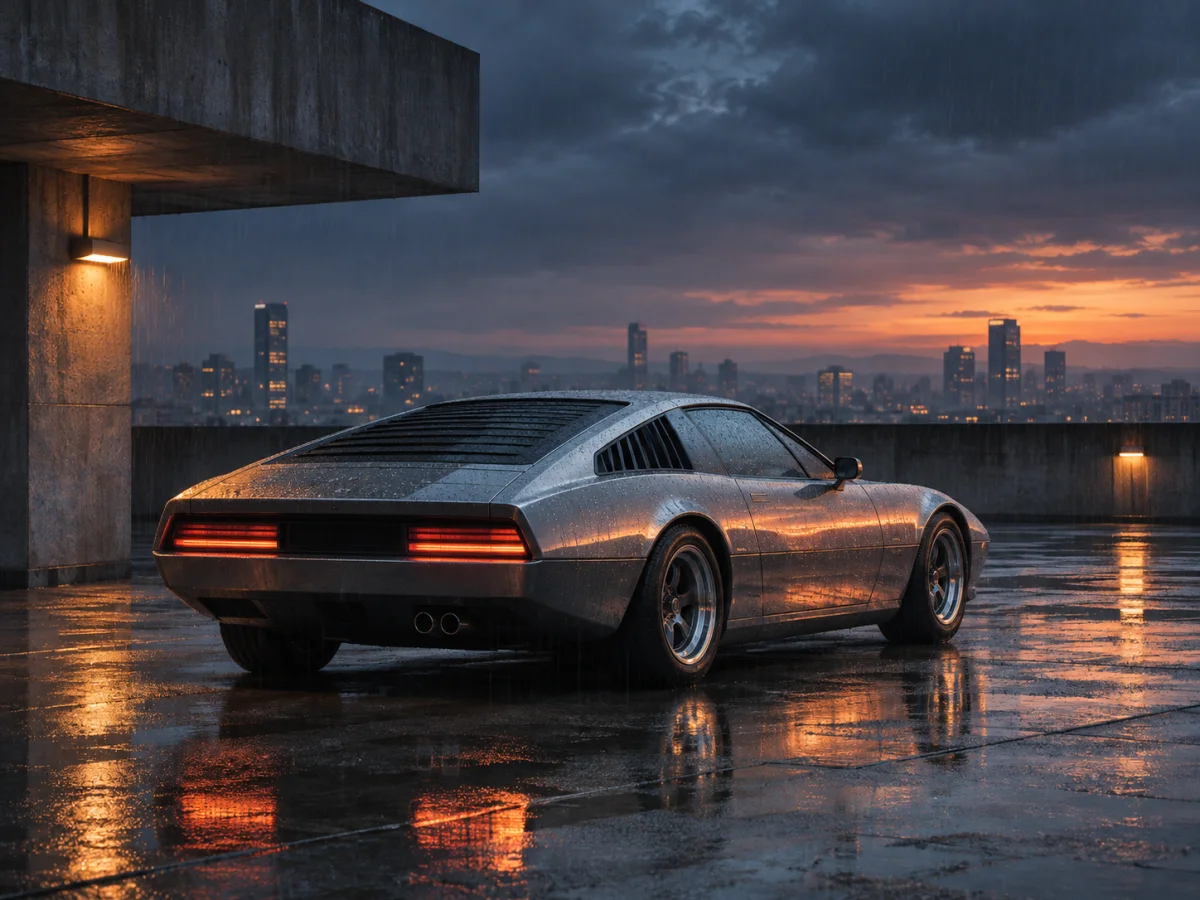
Grokで直接使う場合とHiggsfield経由の違い
普段からGrokを使っているなら、そのまま同じアカウントで動画づくりを始められます。Grokとほかのモデルや制作ツールを一か所で使いたいなら、Higgsfieldが候補になります。
| 比較項目 | Grokで直接使う | Higgsfieldで使う |
|---|---|---|
| 使い始める場所 | Grokの公式サイトやアプリ。 | Higgsfieldの「Video」でモデルを選択。 |
| 向いている人 | いつものGrokアカウントで動画を作りたい人。 | Grokとほかの制作ツールをまとめて使いたい人。 |
| アカウントと支払い | Grokの利用プランによる。 | Higgsfieldの利用プランによる。 |
| 利用枠 | 有料版は画像・動画生成を含めた週ごとの共通枠。 | クレジット、利用可能なモデル、生成モードはプランによる。 |
| 無料での利用 | ログインしてアカウントの利用範囲を確認。 | 無料登録は可能。毎日・毎月のクレジット付与はなし。 |
| 動画の設定 | Grokの画面に表示される設定を使用。 | Grok Imagine Video 1.5ではテキスト・画像・参照素材や動画延長に対応。 |
| 仕上がりの比較 | 使用したモデル名と設定を控える。 | できるだけ条件をそろえて、それぞれの出力を見比べる。 |
一般ユーザー向けの機能を比較しています。利用できる範囲はプランなどによって異なり、APIには別の料金と仕様が適用されます。
xImagineAIでGrokとほかの動画モデルを試す
動かしたい写真や作ってみたいカットがあるなら、下のツールで試作できます。Grokのほか、KlingやSeedanceなども選べます。画像から作るか文章から作るかを決め、生成前に必要なクレジットを確認しましょう。
例
パラメータを設定して「生成」をクリックしてください
Cinematic Motion
A cinematic shot with smooth camera movement and realistic lighting.
Dynamic Product Scene
A product-focused video with polished motion and detailed textures.
Creative Story Beat
A short visual story with expressive motion and atmospheric composition.
Pro Narrative Shot
A refined cinematic sequence with stable framing and rich scene detail.
Audio-Ready Scene
A polished video scene designed for expressive motion and audio support.
Studio Composition
A controlled scene with deliberate movement and professional lighting.
Grok ImagineとHiggsfieldの料金を比べるには
完成カットの本数、長さ、解像度、作り直しの回数をそろえて見積もると、制作全体にかかる費用が見えてきます。
Grokの共通利用枠
有料版では、画像・動画生成とほかの機能が週ごとの利用枠を共有します。「Settings → Usage」で残りの利用枠と更新時期を確認できます。
Higgsfieldのクレジット
プラン対象のモデルと、選びたい出力設定の消費クレジットをチェック。初回割引がある場合は、更新時の料金も確認しましょう。
契約前に確認したいポイント
- 同じ尺・解像度で1回あたりの費用を比較する。
- 月額料金と追加購入するクレジットを合計する。
- 撮り直しに相当する再生成の分も見込む。
- 未使用クレジットや生成に失敗した場合の扱いを確認する。
HiggsfieldのGrok Imagineは無料で使える?
Higgsfieldは無料で登録できます。生成にはクレジットか、アカウントに付与された無料生成枠が必要です。無料プランに日次や月次のクレジット付与はないため、まず自分のアカウントでGrok Imagineを選べるか確認しましょう。
HiggsfieldでGrok Imagineを使う手順
Higgsfieldの「Video」でGrok Imagineを選びます。手持ちの画像を動かすことも、文章だけでカットを作ることもできます。
動画を作る4つの手順
- 「Video」でGrokを選ぶ
アカウントにログインし、使いたいGrokモデルと設定が選べるか確認します。
- 画像をアップロードするか、シーンを書く
画像から作る場合は、動かしたい部分を指定。文章から作る場合は、被写体や場所、動き、カメラ、音を具体的に書きます。
- 出力を設定して消費クレジットを確認
設定できる範囲で尺、縦横比、解像度を選び、表示された費用を確かめます。
- プレビューを確認して1項目ずつ直す
人物の見え方や動き、構図を確認。良かった指示は残し、気になる部分だけ変えてみます。
すぐに試せる動画プロンプト3選
好みの例を選ぶと、上の動画生成ツールにプロンプトが入ります。画像から動画を作る例では、自分の参照画像を追加してください。

商品を印象的に見せる
画像から動画プロンプト例を表示
商品ページや新商品の短い告知に。まずは小さなカメラの動きで、ロゴや形が崩れないか試します。
仕上がりのチェックポイント 輪郭や文字を保ったまま、商品に自然な動きが加わっているかを確認。

窓辺のポートレート
画像から動画プロンプト例を表示
使用権のある写真を用意します。最初は小さな動きにすると、顔や服の変化を見つけやすくなります。
仕上がりのチェックポイント 動画全体を通して顔、手、服が一貫しているかを見る。
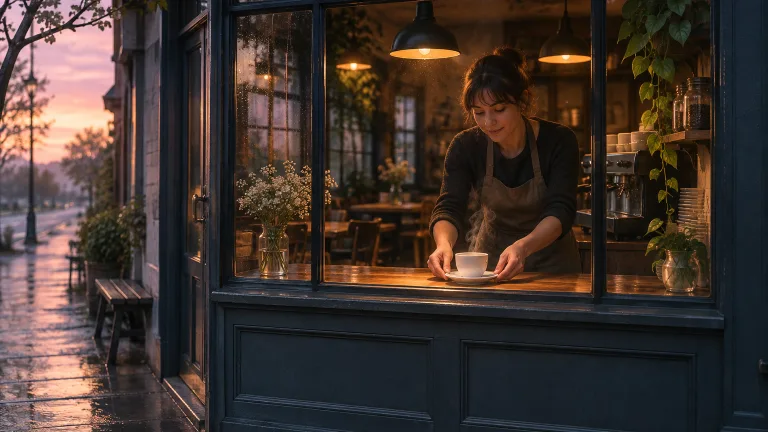
街角の音まで入れた縦型動画
テキストから動画プロンプト例を表示
静かな場所でカメラの動きを一つに絞ると、音も印象に残ります。
仕上がりのチェックポイント フレーミングと動きに加えて、映像と音が合っているかを確認。
動画の長さ・解像度・音声はどう設定できる?
Higgsfieldが案内しているGrok Imagine Video 1.5の主な仕様です。実際に選べる項目はモデル選択画面で確認してください。
クリップの長さ
カットに必要な尺に調整。
出力解像度
480p・720p・1080pに対応。
環境音やセリフ
プロンプトに入れたい音を指定。
素材の参照と動画延長
参照画像は最大7枚。動画の延長にも対応しています。
Higgsfield経由だと仕上がりは良くなる?
モデルのバージョン、参照画像、指示、出力設定によって結果は変わります。比較するなら同じ画像とプロンプトを使い、複数回生成して被写体や動き、音を見比べてください。
商品なら輪郭、文字、反射に注目。人物なら顔や手、服の一貫性をチェック。縦型動画では、見せたい動きが画面の外に出ていないかも確認しましょう。
生成できないときの確認ポイント
エラー表示やジョブの状態から、利用枠の不足、プランの制限、順番待ちのどれかを確認します。
Grokの利用枠を使い切った
有料版では「Settings → Usage」で週ごとの利用枠の更新と追加利用の選択肢を確認できます。
Higgsfieldでモデルが選べない
契約中のプランで対象モデルが使えるか、クレジットが足りているかを確認します。
順番待ちや生成エラーが表示された
再実行の前にジョブの状態を確認。順番待ちとレンダリングは別で、失敗時のクレジットの扱いはサービスごとの規定によります。
Grok ImagineとHiggsfieldのよくある質問
Grok ImagineとHiggsfieldの違いは?
Grok ImagineはxAIの画像・動画生成技術で、HiggsfieldはGrokなどのモデルを選べる制作プラットフォームです。導線やツール、料金が異なります。
Higgsfieldでも同じGrokモデルが使える?
Grok Imagine Video 1.5などxAIのモデルが提供されています。ただし、各サービスで同じバージョンや設定を選べるとは限りません。
Higgsfieldで無料のGrok動画は作れる?
モデルの利用権限に加え、クレジットか無料生成枠が必要です。無料プランでは毎日・毎月のクレジットは付与されません。
HiggsfieldでGrokを使うのにSuperGrokは必要?
Higgsfield側のプランと利用条件で決まり、SuperGrokの契約とは別です。
動画を作るならどちらが安い?
すでに入っているプラン、出力する動画の設定、必要な再生成回数を含めて比較しましょう。
Higgsfieldで静止画を動画にできる?
はい。対応するGrokモデルを選び、参照画像をアップロードして、どう動かしたいかを入力します。
どちらの生成が速い?
順番待ち、プランの優先度、モデルや出力設定で変わります。比べるときは近い条件で送信から完了までを計ってください。
xImagineAIでもGrok以外を選べる?
はい。このページではGrokが初期選択されており、KlingやSeedanceなどにも切り替えられます。生成前に消費クレジットも確認できます。
あわせて読みたい
次の動画をxImagineAIで作る
シーンを文章で入力するか、参考画像をアップロード。モデルを選び、必要なクレジットを確認してから生成します。