Grok Imagine 速率限制:當圖片生成停止時代表什麼
你正製作到一半,Grok 卻突然提示你已達到限制。這很惱人,但通常不是永久性的。這個限制可能是短暫的冷卻時間、每日配額,或因高頻使用而觸發的暫時封鎖。以下用最簡單的方式說明發生了什麼,以及如何繼續工作。
繼續前進
趁 Grok 冷卻期間,在這裡試試你的提示詞
如果 Grok Imagine 目前無法生成,請把相同的提示詞貼到下方的生成器中。你可以持續測試想法、調整措辭,先取得可用的圖片,不必一直等重置訊息消失。
Examples
Configure generation parameters to initialize
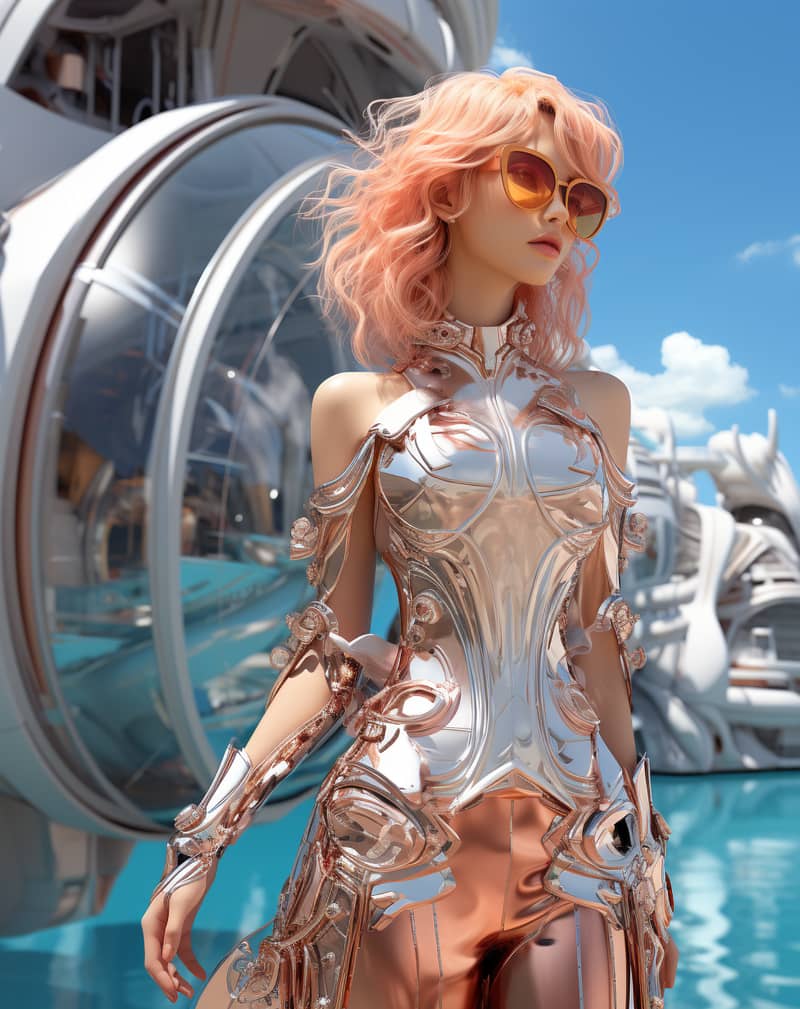
Image Remix
Remix a source image into a vivid creative direction with bold visual energy.
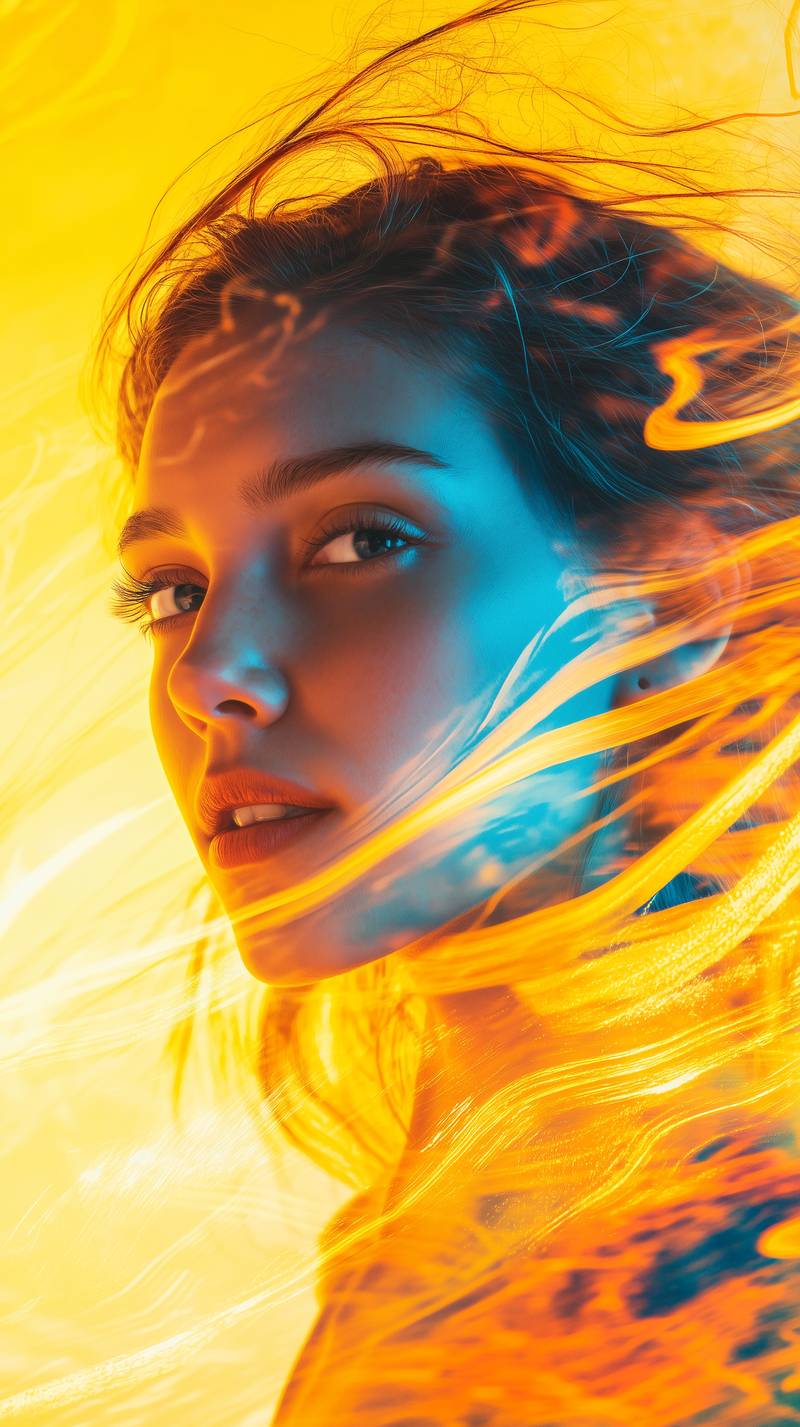
Bold Visual Idea
A playful high-contrast image with dynamic composition and social-ready framing.
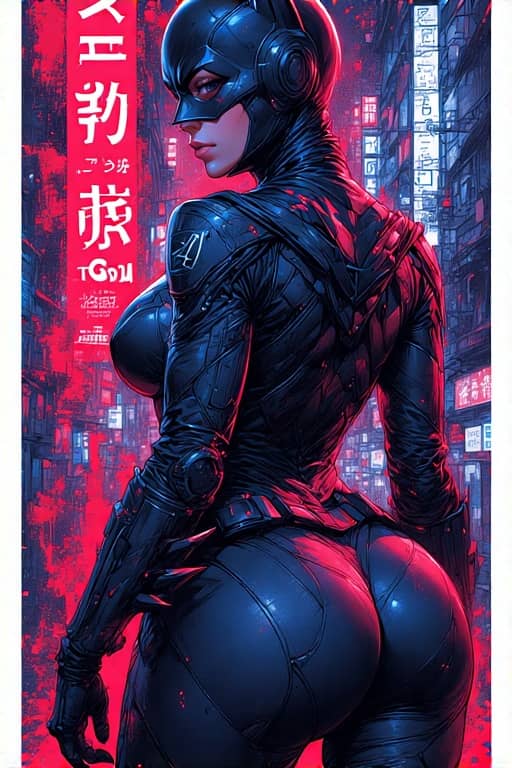
Tokyo Character Poster
A precise poster-style character composition with cyberpunk detail and strong vertical layout.
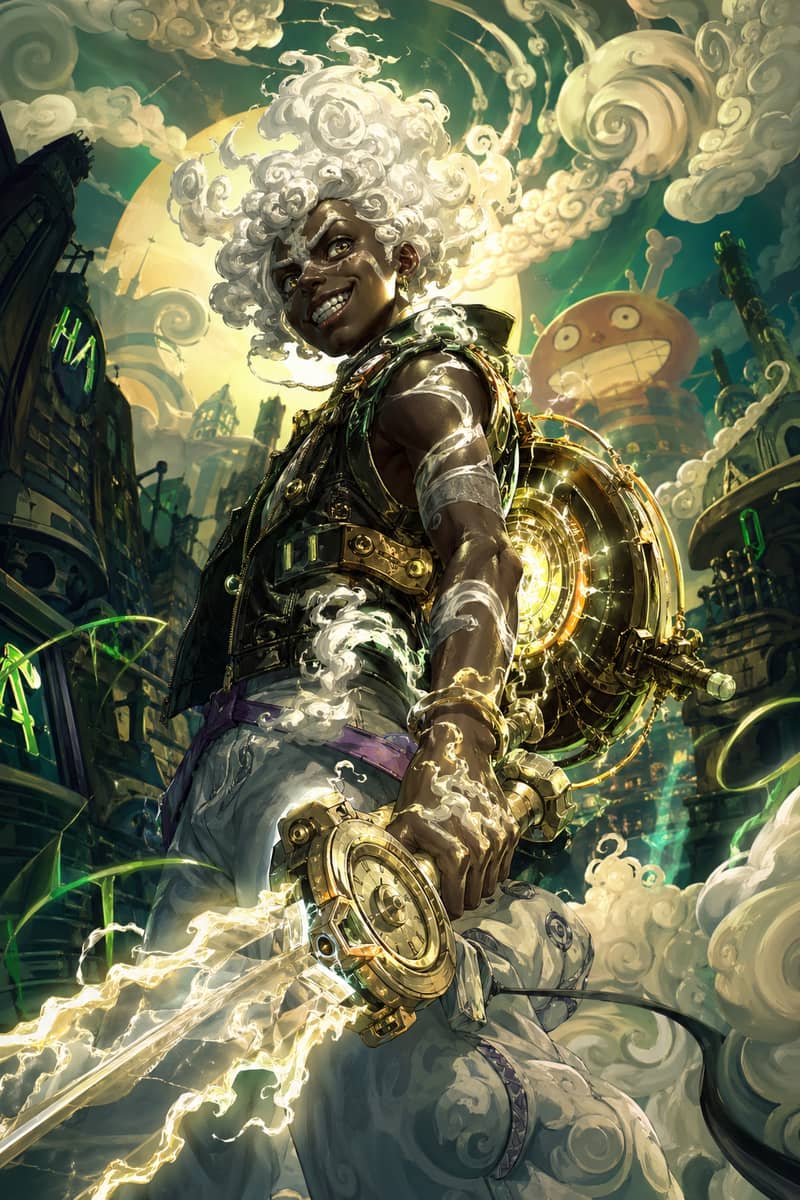
Hero Fusion Edit
Turn a character reference into a glowing mythic hero portrait with cloud-like energy.
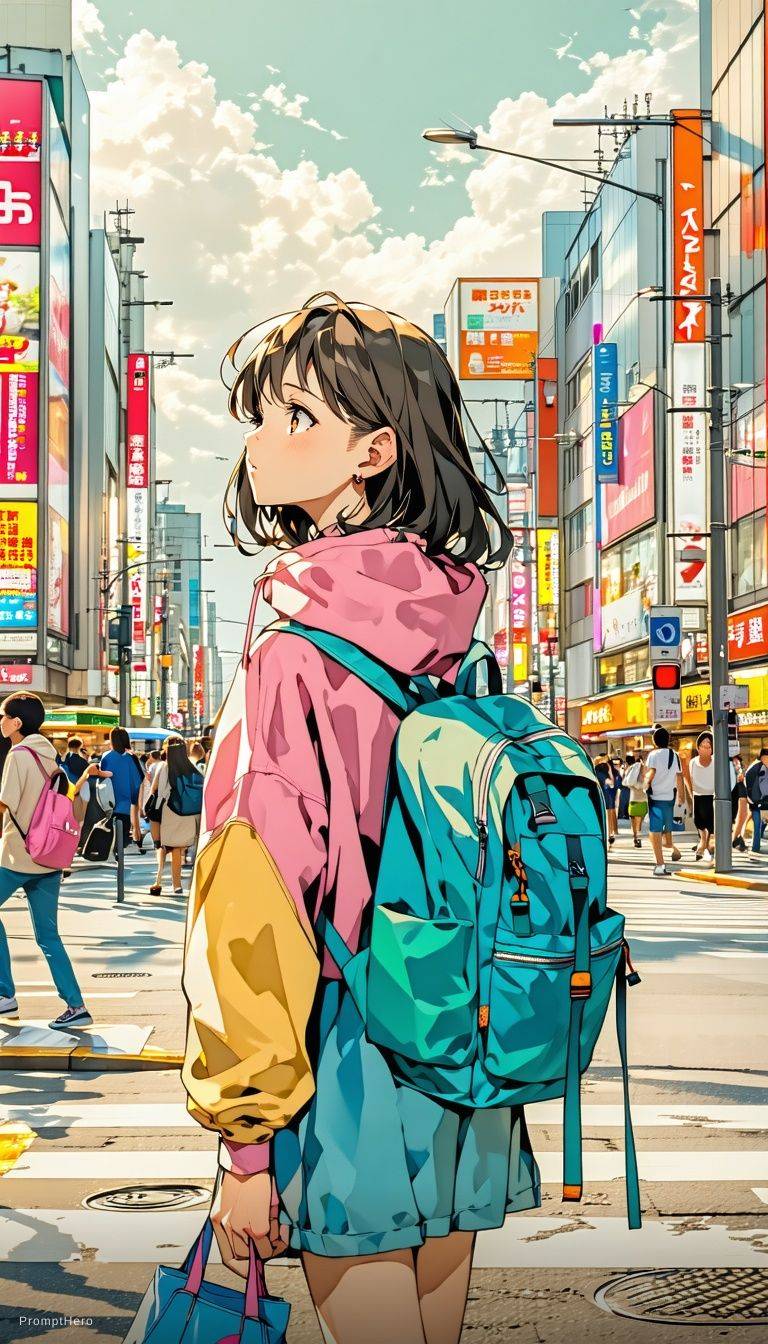
Anime Lighting Pass
Enhance an anime-style scene with cinematic lighting, bloom, and expressive detail.
Expressive Anime Duo
A cinematic anime-style character scene with expressive eyes and glowing volumetric light.
簡短回答
通常是使用上限
Grok 已暫停你這個帳號或工作階段的新圖片請求。這可能發生在生成次數過多、重試次數過多,或服務處於繁忙時段時。
可能會自行恢復
部分 Grok Imagine 的速率限制會在冷卻時間後解除;另一些則更像每日上限,可能要等到稍晚才會重置。
別浪費重試
反覆點擊「生成」通常沒有幫助。先把提示詞存起來,能等就稍等一下;若現在就需要結果,改用其他圖片生成器。
該怎麼做
觸及 Grok 圖像生成速率限制後該怎麼做
- 1
先把你的提示詞複製起來。保留風格、主題、鏡頭角度、氛圍,以及任何重要細節。
- 2
不要一再重試同一個提示詞。通常不會解除 Grok 的圖像生成速率限制。
- 3
檢查提示訊息的措辭。如果看起來只是暫時性的,就先等一段時間;如果提到配額或每日使用量,可能需要等到下一次重置。
- 4
如果你今天仍需要圖片,先使用本頁的生成器。等 Grok 恢復後,再比較兩邊的結果。
Grok 限制 vs 備援圖片生成器
當限制打斷你的使用時段,真正的問題是你是否還能繼續產生圖片。
| 情境 | Grok Imagine | xImagineai |
|---|---|---|
| 多次提示詞測試之後 | 可能會暫停生成 | 可用點數持續生成 |
| 達到每日配額 | 等待重置 | 只要點數仍在即可繼續 |
| 需要立刻出圖 | 可能會阻擋這次使用 | 使用本頁工具 |
| 綁定 X 帳號 | 是 | 不需要 Grok 工作階段 |
| 最佳用途 | 輕量的 Grok 創作 | 進行中專案的備援工作流程 |
為什麼 Grok Imagine 會顯示速率限制
Grok Imagine 的速率限制基本上就像按下暫停鍵:系統暫時不再接受你這個帳號或工作階段的更多圖片請求。這種情況可能發生在短時間內大量生成、對同一提示詞反覆編修,或遇到需求量高峰時。它也可能與 Grok Imagine 的每日上限同時重疊,所以同樣的提示訊息在不同日子會讓人感覺不太一樣。
限制會持續多久?
沒有一個適用於所有人的固定倒數時間。有時候稍微休息一下就會解除;有時候它的表現更像每日圖片上限,需要等更久。如果圖片不急,就先離開一下,晚點再試。如果你需要用在貼文、廣告、縮圖或客戶提案草稿,建議改用其他生成器,讓專案進度不中斷。
更好的圖片限制應對方式
最大的錯誤是在情緒煩躁時一直把重試次數耗光。保留你最強的提示詞,每次只做一到兩個有意義的調整,避免把生成次數浪費在細微的變體上。準備一個備用生成器也很有幫助,因為就算 Grok Imagine 暫時無法使用,你仍然能把視覺概念完成。
Grok Imagine 速率限制常見問題
Grok 停了,你的提示不用停。
把你的想法貼到 xImagineai,趁 Grok 重置時也能繼續生成與完善圖片。